

Appearance
Sección de atenciones
Esta es la vista principal donde puede consultar todas las atenciones asignadas y visualizar la información más importante de cada una.
Desde aquí podrá buscar, filtrar o abrir una atención para iniciar la comunicación con el cliente.
En esta lista se muestran tanto las atenciones Entrantes como las Salientes, que se explican en las secciones siguientes.
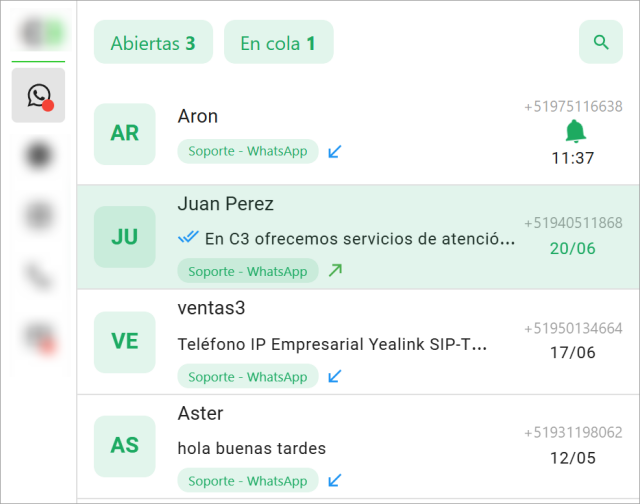
Estados de las atenciones
En la parte superior se muestran contadores que indican la cantidad de atenciones según su estado.
Estos estados se dividen en dos categorías:
Abiertas: Son las atenciones que el agente ha abierto previamente y que permanecen activas hasta que él mismo las cierre.
Solo el agente que abrió la atención puede visualizarla y gestionarla, garantizando la continuidad y el seguimiento adecuado de la conversación.En cola: Son atenciones nuevas que aún no han sido abiertas y esperan ser atendidas por un agente.
Estas atenciones aparecen al inicio de la lista y se identifican con el ícono de campana .
⚠️ Asignación de atenciones en cola
La asignación de las atenciones en cola depende de la configuración de la campaña.

Organización automática de la lista
La lista de atenciones se organiza de forma automática según los siguientes criterios:
Prioridad para las atenciones en cola:
Las nuevas atenciones se muestran en la parte superior para facilitar su respuesta inmediata.Orden cronológico dinámico:
Dentro de cada grupo (Abiertas y En cola), las atenciones se ordenan de acuerdo con el último mensaje recibido o enviado en cada conversación.
Esto significa que la posición de una atención puede cambiar automáticamente cuando el cliente envía un nuevo mensaje, de forma similar a como ocurre en la aplicación de WhatsApp.
💡 Consejo
Este ordenamiento ayuda a que las conversaciones más activas o recientes se mantengan siempre visibles en la parte superior, permitiendo al agente responder con mayor rapidez.
Buscar una atención
Utilice la función de búsqueda para encontrar rápidamente una atención específica.
Pasos para buscar una atención
Haga clic en el ícono de lupa ubicado en la esquina superior derecha.
Se mostrará un campo de texto en la parte superior de la pantalla.
Ingrese el término a buscar: puede ser un nombre, número, etiqueta u otra palabra clave.
Debe escribir al menos 3 caracteres para obtener resultados.Presione
Enterpara ejecutar la búsqueda.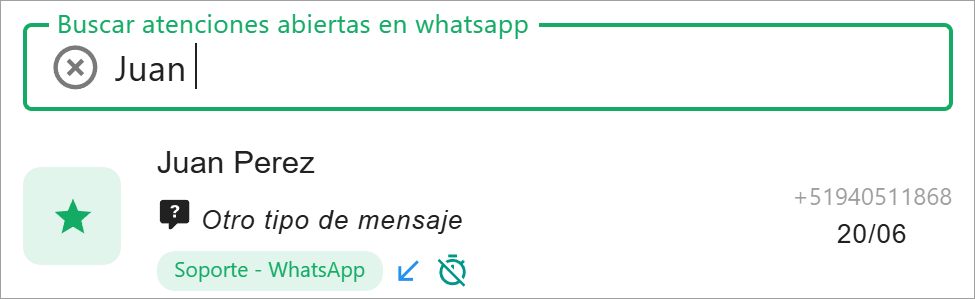
Estructura del ítem de atención
Cada atención en la lista está compuesta por elementos visuales que permiten identificar su origen, estado, prioridad y contenido reciente.
A continuación, se detallan los principales componentes:
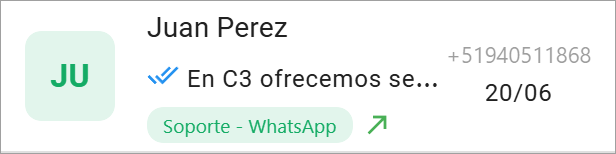
Avatar de identificación (izquierda)
Representa al cliente dentro del ítem de atención. Su apariencia varía según la información disponible:
Iniciales: Si el cliente tiene un nombre registrado, se muestran sus iniciales.

Cliente VIP: Si el cliente está marcado como VIP, aparece el ícono de estrella .

Avatar predeterminado: Si no hay nombre ni imagen, se muestra un ícono genérico.

Bloque de información (centro)
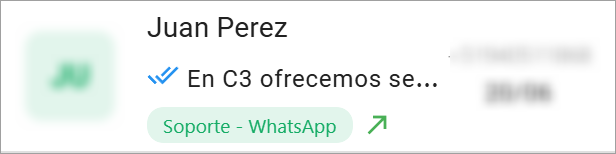
Nombre del cliente:
Se muestra según el siguiente orden de prioridad:- Nombre registrado en la plataforma.
- Nombre del perfil de WhatsApp.
- Número de teléfono (si no se encuentra ningún nombre disponible).
Estados de mensaje:
Para mayor detalle, puede ingresar a los estados de los mensajes.
Vista previa del mensaje:
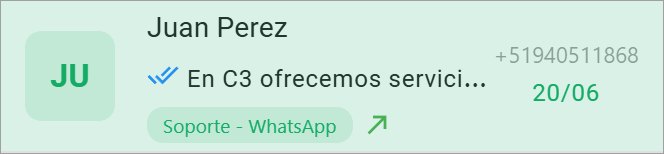
Muestra un fragmento del último mensaje enviado o recibido (por ejemplo:En C3 ofrecemos se...).Etiqueta de campaña:
Indica la campaña a la que pertenece la atención (por ejemplo:Soporte - WhatsApp).
- Fuera de horario: El mensaje del cliente fue recibido fuera del horario de atención configurado.
- Transferida: La atención fue transferida desde otro agente o campaña.
Tipo de atención:
Indicador de tiempo y notificación (derecha)
- Indicador de tiempo: Muestra la hora o fecha del último mensaje (por ejemplo:
20/06). - Contador de nuevos mensajes: Indica la cantidad de mensajes no leídos en la atención (por ejemplo:
1). - Atención en cola: Identifica que la atención es nueva y está pendiente de gestión.
- Atención con etiqueta: Permite identificar visualmente la atención mediante el color asociado a su etiqueta.
- Contacto con etiqueta: Permite identificar visualmente el contacto mediante el color asociado a su etiqueta.
Cuando la cantidad de etiquetas asignadas a la atención/contacto es mayor a 2, se mostrará un indicador con el número de etiquetas restantes.
Al hacer clic en el indicador, se desplegará una ventana modal mostrando todas las etiquetas asignadas a la atención.

Abrir una atención
Para comenzar a interactuar con el cliente, primero debe abrir la atención siguiendo estos pasos:
- Haga clic sobre una atención en la lista.
- Al seleccionarla, el registro se resaltará con un fondo verde.
- Esto indica que se ha convertido en la atención abierta (actual) y puede interactuar con el cliente.
⚠️ Importante
Una vez abierta, tanto la Sección de Interacción con el Cliente como la Sección de Herramientas Rápidas se actualizarán automáticamente para mostrar la información y opciones correspondientes a esta Atención actual.