Appearance
Iniciar atención de WhatsApp
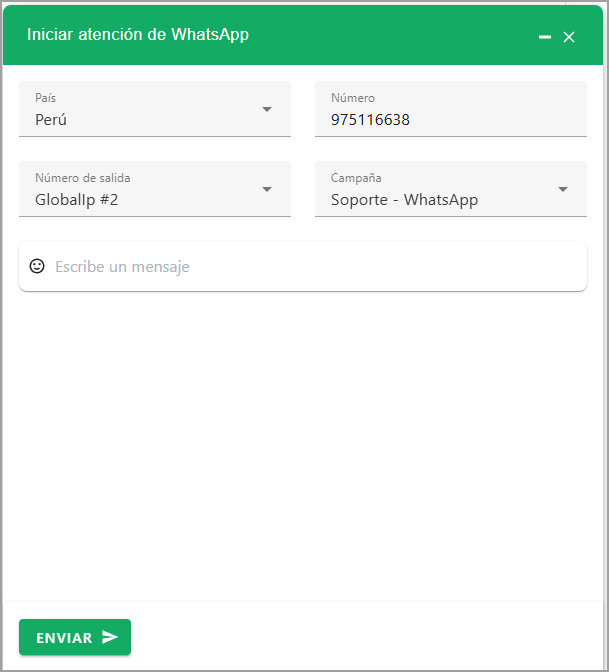
La opción Iniciar atención de WhatsApp te permite comenzar una nueva atención en este canal para un número de origen, creando una atención saliente directamente desde la plataforma.
Cómo acceder
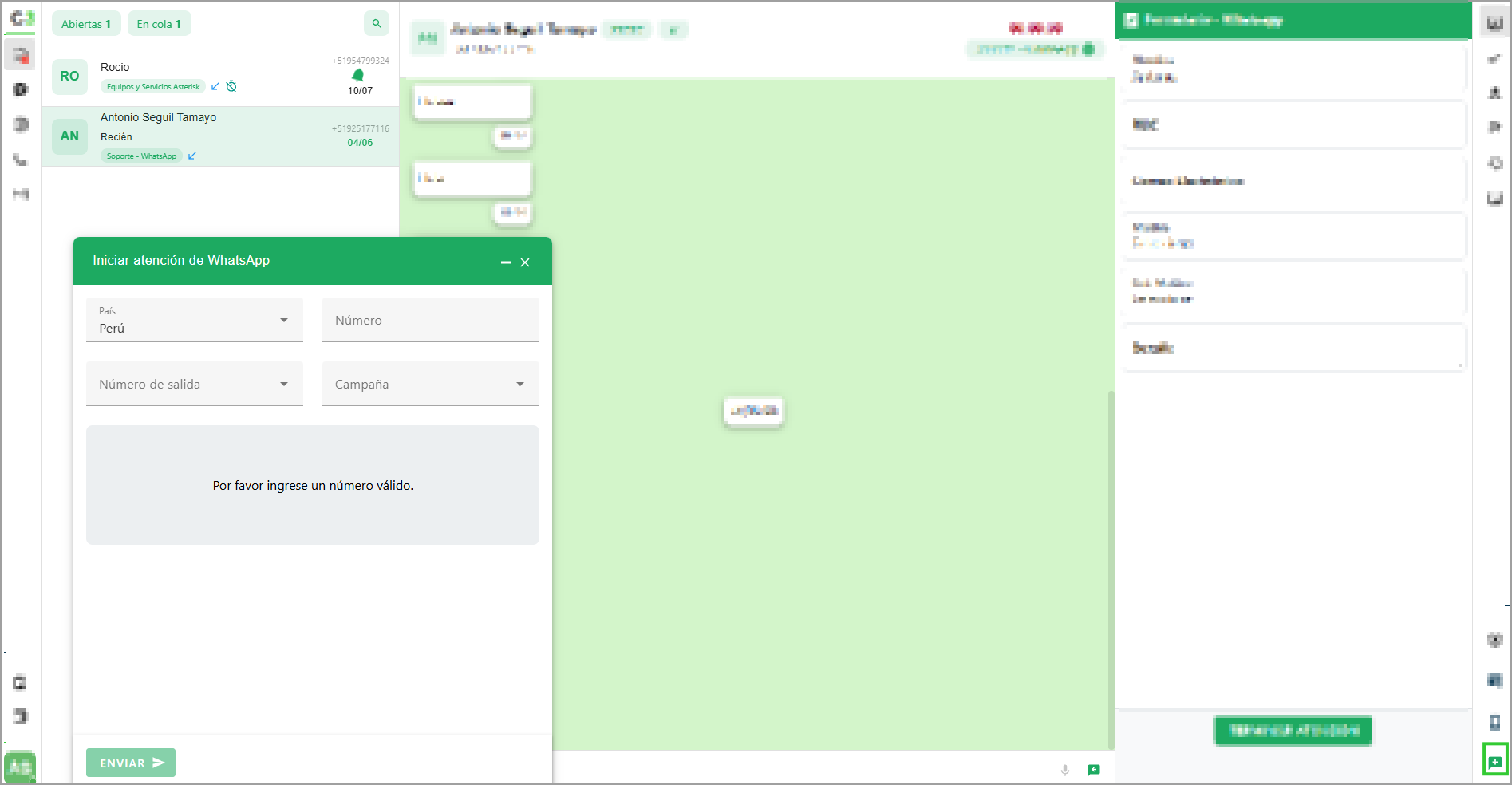
Para iniciar una atención de WhatsApp desde el panel de agente, siga estos pasos:
- Ubique la barra de herramientas globales en la esquina inferior derecha de la pantalla.
- Haga clic en el botón
Iniciar atención de WhatsApp.
Como iniciar una nueva atención
Una vez que haya accedido a la función, Complete el siguiente formulario:
- Complete el formulario con la información de la nueva atención:
- País: Seleccione el país correspondiente desde el menú desplegable.
- Número: Ingrese el número de WhatsApp al que se dirigirá la atención. Recuerde que el número no debe estar actualmente en atención con otro agente.
- Número de salida: Elija el número de salida (línea de la empresa) desde el cual se enviará el mensaje.
- Campaña: Seleccione la campaña a la que se asociará esta nueva atención.
- Redacte el primer mensaje. El siguiente paso depende de si el contacto tiene una conversación activa (dentro de las últimas 24 horas):
- Si no hay sesión activa: Deberá seleccionar una plantilla de mensaje para iniciar la conversación.
- Si hay una sesión activa: Podrá escribir un mensaje libre directamente en un cuadro de texto.
- Haga clic en el botón
Iniciar atenciónpara enviar el mensaje y crear la nueva atención.
¿Qué ocurre si el número no está dentro de la ventana de atención de 24 horas de META?
Cuando el número ingresado es nuevo o no tiene una sesión activa de 24 horas, puedes utilizar una plantilla predefinida para iniciar la conversación con el cliente.
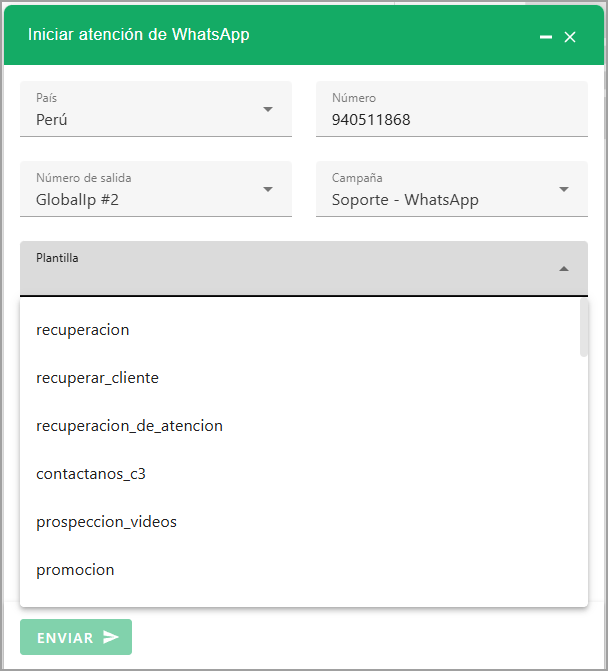
Al seleccionar una plantilla, si esta requiere variables, deberás completar los campos correspondientes en el formulario.
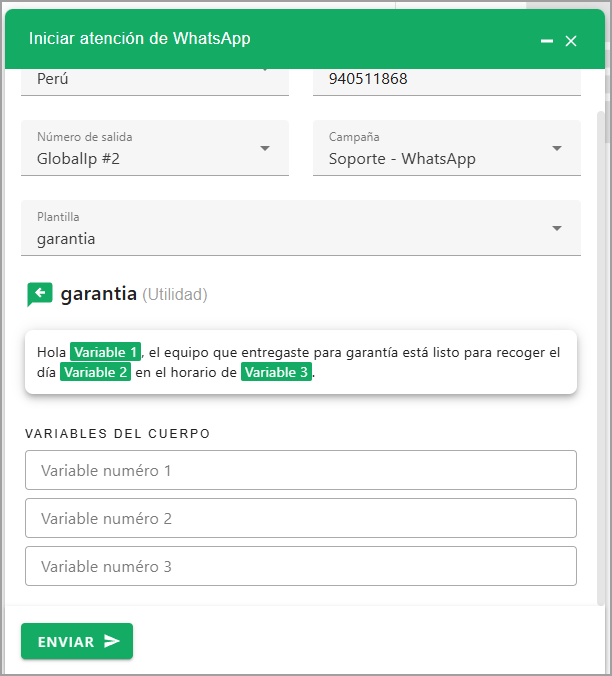
⚠️ Importante
Ten en cuenta que algunas plantillas no utilizan variables, por lo que en esos casos solo deberás seleccionar la plantilla y continuar.
¿Qué ocurre si el número está dentro de la ventana de atención de 24 horas de META?
Si el número está dentro de la sesión activa de 24 horas, se mostrará un cuadro de texto para que ingreses manualmente el mensaje que deseas enviar en la nueva atención.