

Appearance
Llamadas salientes
Las llamadas salientes son aquellas iniciadas desde el panel del agente hacia el cliente. Son ideales para seguimientos, consultas específicas o cuando se requiere una comunicación más directa y personalizada.
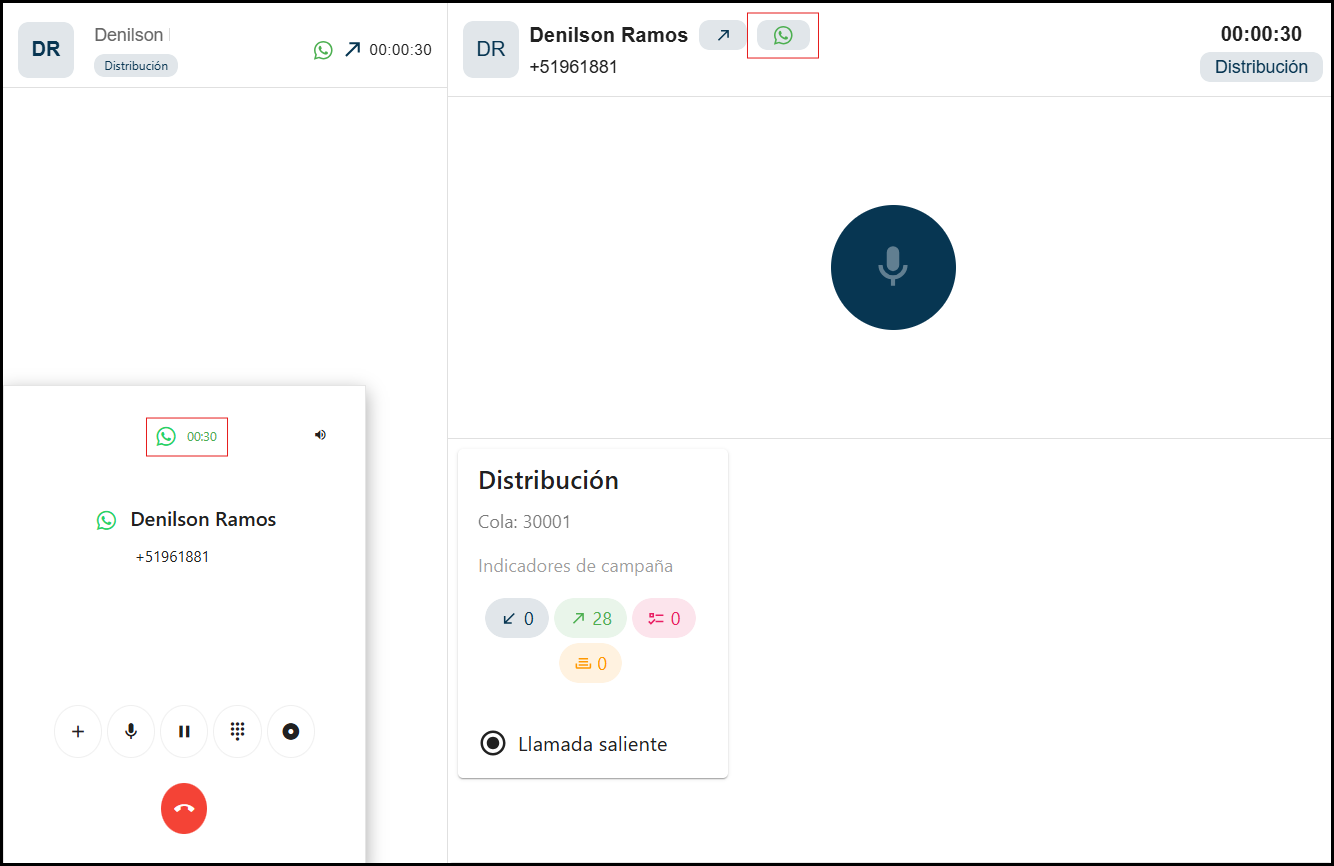
Cuando el agente realiza una llamada, el cliente la recibe directamente en su dispositivo móvil como una llamada estándar de WhatsApp.

En el panel del agente, existen múltiples puntos desde los cuales se puede iniciar una llamada saliente, cada uno con su propia funcionalidad y flujo de trabajo específico.
Llamada desde una atención abierta
Permite iniciar una llamada al cliente que ya tiene una atención abierta, facilitando el seguimiento directo de la conversación.
Pasos:
Ubique la atención activa con el cliente
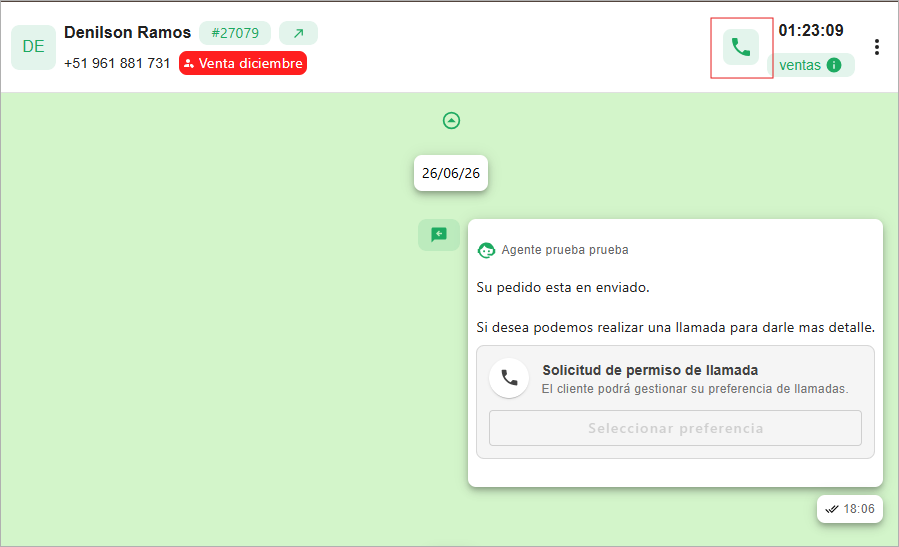
En la cabecera de la atención, presione el botón de llamada
Importante
Si el botón no aparece, es porque el número que estás usando para interactuar con el cliente no está habilitado para realizar llamadas.
Una vez presionado el botón, se revisará el permiso de llamada al cliente. Se mostrarán los detalles de acuerdo al resultado:
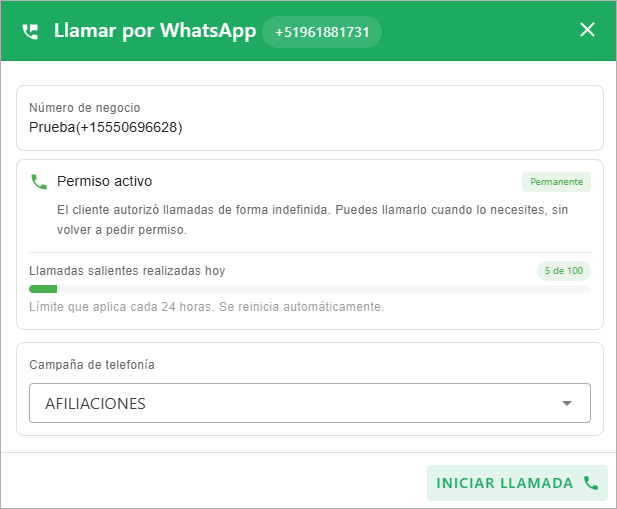
Se mostrarán datos como el
número del cliente, elnúmero de salida(desde qué número se está llamando), elestado del permiso(fecha de expiración) y losdetalles de llamada(cantidad de llamadas realizadas y el máximo permitido).Antes de iniciar la llamada, puede cambiar la
campañapor donde se realizará la llamada. Para ejecutar la llamada, presione el botón deINICIAR LLAMADA.Una vez que la llamada es establecida, el agente será redirigido al panel de llamada para gestionar la llamada.
Recomendación
Si el cliente no cuenta con permiso, el sistema te redirigirá automáticamente al flujo de Solicitud de permiso
Llamada desde el historial de atenciones
- Abrir el historial de atenciones, donde se listan las atenciones anteriores realizadas por el agente.
- Presiona en los 3 puntos al lado derecho de la atención y selecciona la opción de
llamar desde WhatsApp.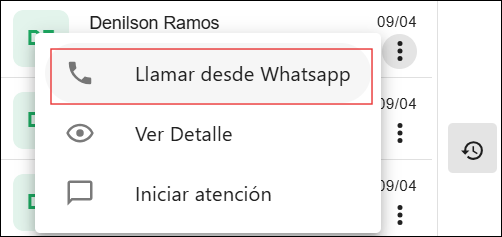
- Continuará con el mismo proceso de validación de permisos y llamada que se explicó en la sección Llamada desde la atención.
Recomendación
Si la opción de Llamar desde WhatsApp no está disponible, es porque el número del negocio con el que envío los mensajes al cliente no tiene permitido realizar llamadas.
Llamada desde contactos
En el panel de contactos, al seleccionar un contacto, en la sección de vías de contacto aparecerá una opción
Llamar por WhatsApp.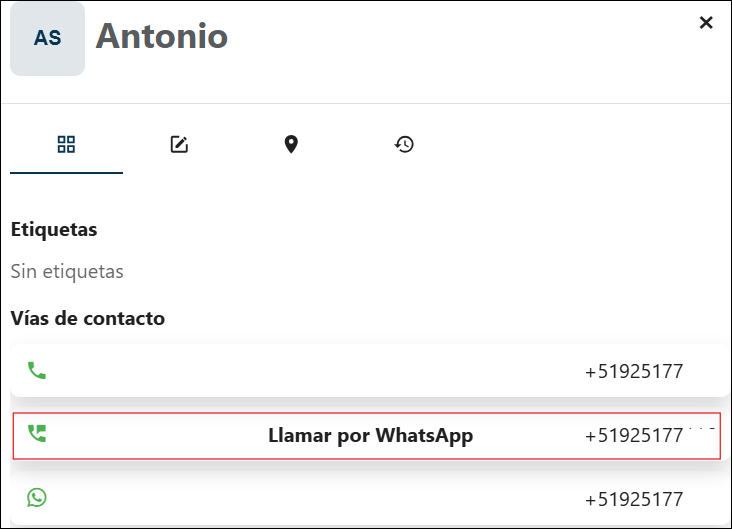
Presionar el botón
Llamar por WhatsAppque ejecutará una acción de búsqueda de las interacciones del cliente y con qué número del negocio interactuó (si hay más de 2 números de negocio registrados, se mostrará un diálogo para seleccionar el número), seleccione el número con el que desea llamar al cliente.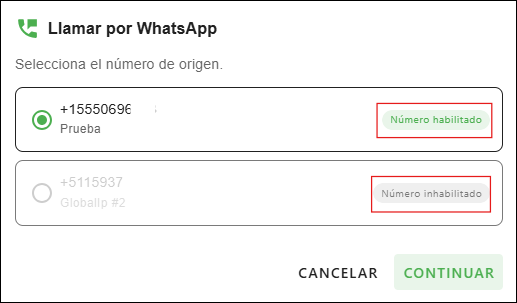
Número habilitado: El número con el que se puede realizar llamada por WhatsApp.Número no habilitado: El número con el que no se puede realizar llamada por WhatsApp.
Debe seleccionar el número con el que desea interactuar con el cliente y posteriormente hacer clic en
CONTINUAR.- Si el cliente otorgó permiso para recibir llamadas de WhatsApp, se mostrará un diálogo de información y de confirmación para iniciar la llamada.
- Si el cliente no otorgó permiso para recibir llamadas de WhatsApp, se mostrará otro diálogo para enviar una solicitud de llamada.
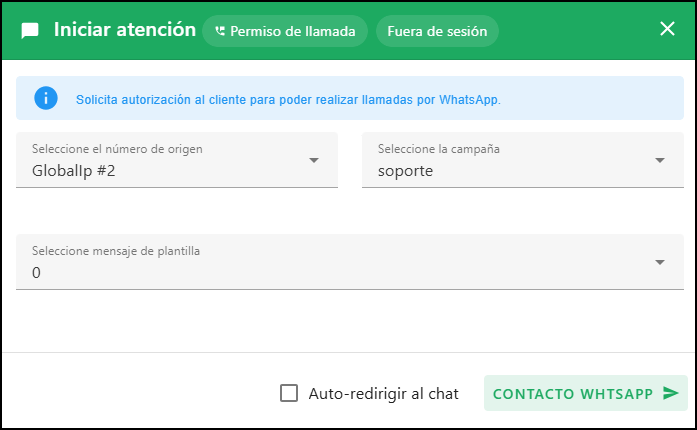
- Si el cliente otorgó permiso para recibir llamadas de WhatsApp, se mostrará un diálogo de información y de confirmación para iniciar la llamada.
Otros casos:
- Si el contacto ya tiene una atención abierta, se mostrará un diálogo informando que ya tiene una atención abierta con el cliente, debes ir a la atención y continuar desde allí con la solicitud de permiso de llamada.
- Si otro agente tiene la atención abierta, se mostrará un diálogo informando que el cliente ya esta en otra atención con otro agente, puede solicitarle al agente que te haga una transferencia o que el agente haga la solicitud de permiso de llamada.
Llamada desde el historial de telefonía
Abrir el historial de llamadas donde se listan todas las llamadas realizadas o recibidas.
En los tres puntos al lado derecho de la llamada, seleccionar la opción de
Llamar por WhatsApp.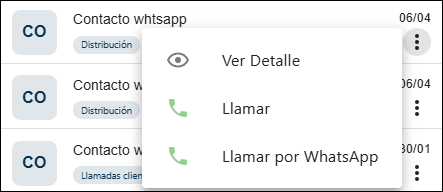
Continuará con el mismo proceso de validación de permisos y llamadas que se explicó en la sección Llamada desde contactos.