

Appearance
WebPhone
Es un teléfono web incluido en la plataforma, este le permite gestionar las llamadas de diferentes origenes telefonia tradicional o procedentes de whatsapp y así mismo todas las funciones pertinentes.
Vista Principal
Para un conocimiento detallado de cada elemento en la pantalla de inicio del WebPhone cuando no hay llamadas en curso, dentro de ésta vista puede verse lo siguiente:
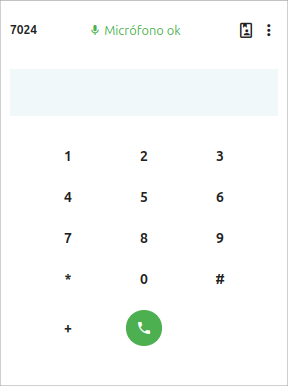
Anexo: Es su número de identificación en la central telefónica. Se muestra en la esquina superior izquierda (ej:
7024).Estado de micrófono: Este ícono le informa si su micrófono está correctamente configurado y listo para usarse. Un vistazo rápido le permite diagnosticar problemas. Los posibles estados son:
Micrófono Ok: Todo funciona correctamente.Sin micrófono: No se detecta ningún dispositivo de entrada de audio.Micrófono sin permiso: La plataforma aún no tiene permiso para acceder al micrófono.Micrófono denegado: Usted ha bloqueado el acceso al micrófono en el navegador.
Estado de conexión: Este ícono le informa el estado de conexión del webphone hacia el servicio de telefonía.
Ícono Wifi verde: Indica que la conexión está establecida correctamente.Ìcono Wifi naranja: Indica perdida de conexión y que está intentando reconectar.
Lista de contactos: Herramienta que le permite buscar y llamar a contactos sin salir del WebPhone.
Ajustes: Representado por tres puntos verticales en la esquina superior derecha. Permite ajustar el volumen del WebPhone.
Espacio para ingreso de número: El campo central donde puede ingresar el número al que desea llamar. Permite las siguientes acciones:
- Escribir directamente con el teclado de su computadora.
- Pegar un número copiado desde otra aplicación.
- Ingresar el número usando el teclado numérico del WebPhone.
Teclado del webphone: El teclado numérico en pantalla para marcar.
Botón de llamar: El botón verde que inicia la llamada saliente.
Consideraciones para el correcto funcionamiento
Para un correcto funcionamiento debe tener en cuenta lo siguiente:
1. Permita el Uso del Micrófono
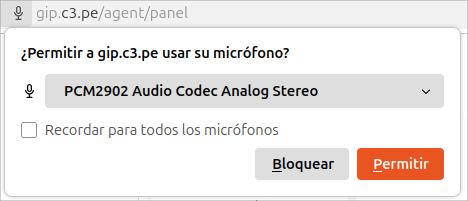
Al iniciar sesión en la plataforma por primera vez, su navegador le solicitará permiso para usar el micrófono. Debe hacer clic en Permitir.
⚠️ Importante
Si bloquea o no permite el acceso al micrófono, no podrá realizar ni recibir llamadas.
2. Compruebe el Estado y Funcionamiento
- Estado del Micrófono: En la vista principal del WebPhone, un ícono le informará el estado de su micrófono. Los posibles estados son:
Sin micrófono,Micrófono sin permiso,Micrófono denegadooMicrófono Ok. - Prueba de Funcionamiento (
*43): Para verificar que todo está correcto, marque*43desde el WebPhone y haga clic en llamar. Debería escuchar una locución y, al terminar, oír el eco de su propia voz. Esto confirma que su micrófono y audio funcionan correctamente.
3. Estabilidad de la Conexión
Si su conexión de red cambia, cierre sesión en la plataforma y vuelva a iniciarla para asegurar la estabilidad del WebPhone.
Cómo Realizar una Llamada Saliente
Esta es la función principal del WebPhone. Para llamar a un cliente, siga estos pasos:
Paso 1: Ingrese el número de teléfono
En la vista principal del WebPhone, tiene tres formas de ingresar el número al que desea llamar:
- Escriba con el teclado de su computadora: En el campo para ingresar el número.
- Use el teclado del WebPhone: Haga clic en los números del teclado numérico en pantalla.
- Pegue el número: Copie un número y péguelo en el campo.
⚠️ Importante
Cuando el webphone haya perdido la conexión, no se podrá realizar la llamada, en la interfaz se le notificará con un mensaje de alerta.
Paso 2: Inicie la llamada
Una vez que el número esté ingresado, haga clic en el botón verde de llamar en la parte inferior.
💡 Atajo
También puede presionar la tecla Enter en su teclado para iniciar la llamada.
Paso 3: Espere y/o Cancele
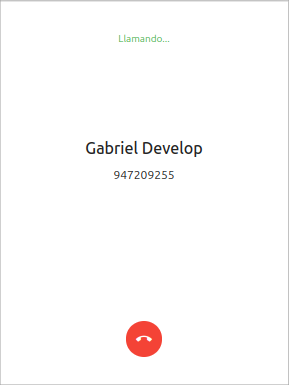
Mientras la llamada está timbrando, verá la vista de llamada saliente. Si necesita cancelar antes de que contesten, haga clic en el botón rojo para colgar.
Cómo Recibir una Llamada Entrante
Cuando un cliente le llame, el WebPhone cambiará a la vista de llamada entrante, mostrando información del contacto si está registrado.
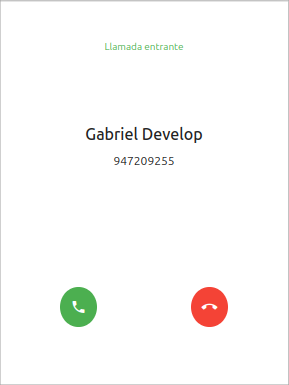
Tendrá dos acciones claras:
Contestar: Haga clic en el botón verde para aceptar la llamada.Rechazar: Haga clic en el botón rojo para rechazar la llamada.
Identificar origen de la llamada
Cuando recibe una llamada entrante, el WebPhone mostrará información sobre el origen de la llamada, lo que le ayudará a identificar si es una llamada desde telefonia tradicional o desde Whatsapp.
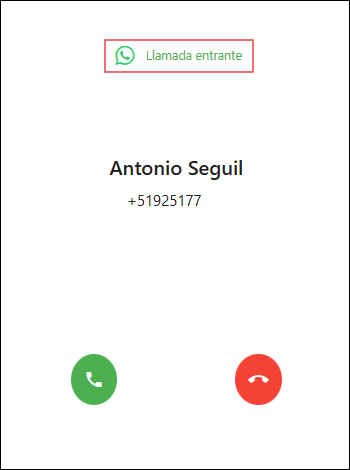
- Icono de origen: Muestra si la llamada es desde Whatsapp, si la llamadas es de telefonia tradicional no mostrará ningún icono.
Gestionar una Llamada Activa (Llamada Establecida)
Una vez que una llamada es contestada, la vista de llamada establecida le mostrará información y un conjunto de herramientas para usar durante la conversación.
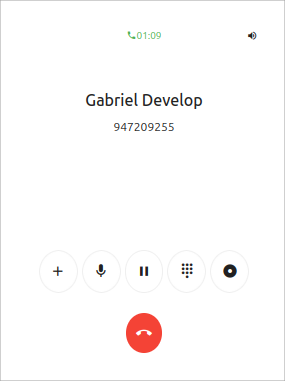
Información en Pantalla
- Tiempo de llamada: Un contador que muestra la duración de la conversación.
- Información del cliente: Nombre o número del contacto.
Funciones Disponibles
- Agregar nueva llamada: Deja la llamada actual en espera y le permite marcar un nuevo número para iniciar una segunda conversación.
- Silenciar o Activar micrófono: Haga clic para que el cliente deje de escucharlo. Vuelva a hacer clic para que pueda oírlo nuevamente.
- Poner en espera o reanudar la llamada: Pause la conversación, el cliente escuchará música de espera. Haga clic de nuevo para reanudar la llamada.
- Teclado DTMF: Permite realizar marcaciones de opciones durante la llamada, su uso más común es cuando se realiza una llamada a una central telefónica en donde se debe marcar opciones de IVR.
- Grabación a demanda: Permite grabar alguna parte específica de la llamada, su uso común es para grabaciones de contratos de voz.
Gestionar Múltiples Llamadas (Llamadas Concurrentes)
Si utiliza la función Agregar nueva llamada, tendrá más de una llamada en curso. La vista cambiará para mostrarlas en una lista.
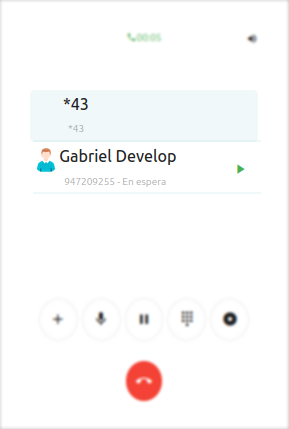
- La llamada activa siempre aparecerá en la parte superior de la lista.
- Para reanudar una llamada en espera, haga clic en el botón de
Playjunto a ella. Esto pondrá automáticamente la llamada anterior en espera.