Appearance
Agenda
La herramienta Agenda le permite registrar eventos y recordatorios directamente desde el panel del agente. Utilícela para agendar compromisos, seguimientos o tareas pendientes relacionadas con una interacción del cliente, manteniendo todo organizado y contextualizado por canal.
Cómo acceder
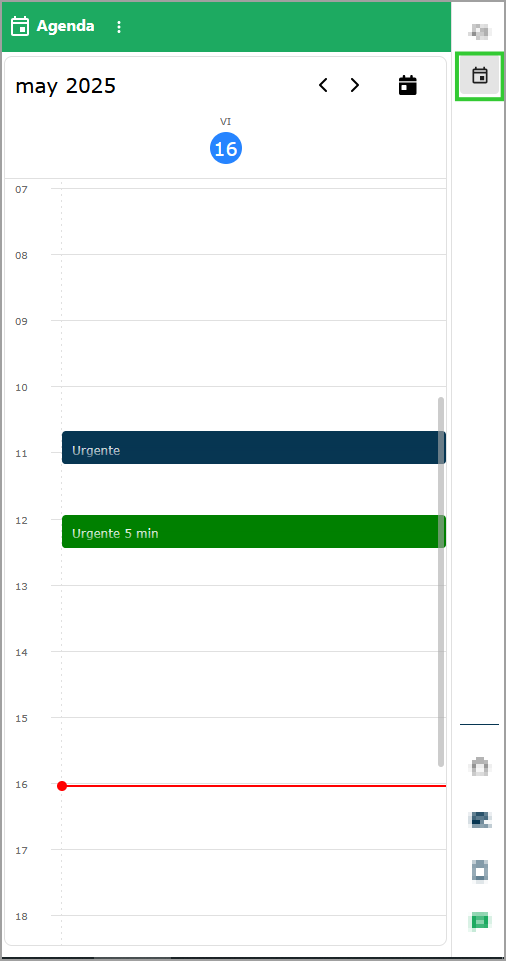
Para abrir la herramienta de Agenda, siga estos pasos:
- Ubique la barra de herramientas rápidas en la esquina superior derecha de la pantalla.
- Haga clic en el botón
Agenda.
Funciones principales
A continuación se detallan las acciones que puede realizar para gestionar sus eventos.
Crear evento
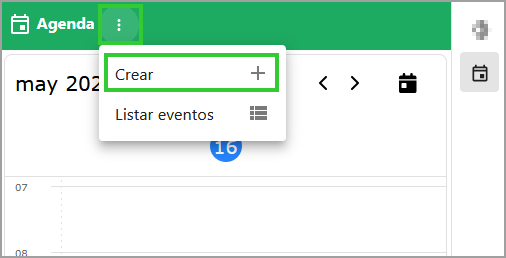
Para crear un nuevo evento en la agenda, selecciona el botón Acciones ubicado en la parte superior de la pantalla.
Al hacer clic, se abrirá un formulario donde puede ingresar la información del evento:
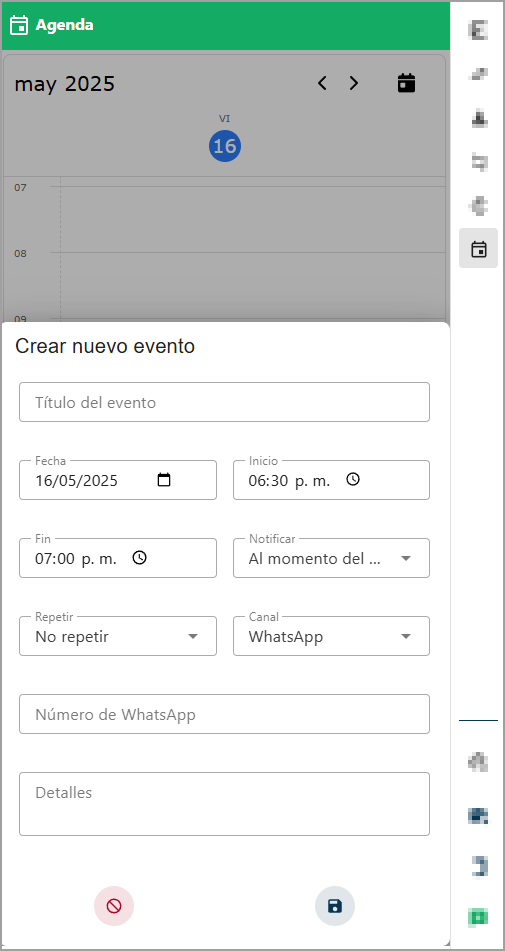
- Título del evento: Escriba el nombre o asunto principal del evento.
- Fecha: Seleccione la fecha en la que se llevará a cabo el evento.
- Inicio: Indique la hora de inicio.
- Fin: Indique la hora de finalización.
- Repetir: Elija la frecuencia con la que debe repetirse el evento, si corresponde:
- No repetir
- Cada día
- Días laborales
- Cada semana el (día seleccionado en el campo Fecha)
- Cada mes el (día seleccionado en el campo Fecha)
- Canal: Seleccione el canal al que se asociará el evento:
- Ninguno
- Telefonía
- Correo
- Messenger
- Contacto asociado: Ingrese el nombre o información del contacto relacionado con el evento.
- Detalles: Añada cualquier información adicional relevante para el evento.
- Botón Guardar: Haga clic en
Guardarpara registrar el evento - Botón Cancelar: Haga clic en
Cancelarpara descartar la creación del evento.
Consultar y gestionar eventos
Para revisar los eventos que ha registrado, haga clic en el botón Acciones y seleccione Listar eventos .
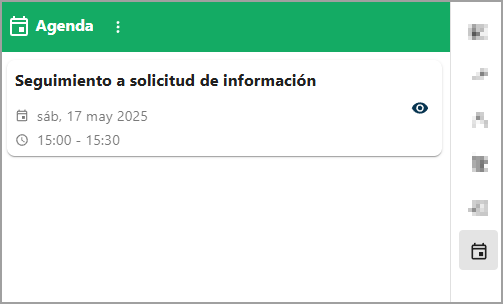
Al hacer clic, se desplegará una lista con todos los eventos que ha creado previamente, permitiéndote revisar, editar o eliminar los registros según sea necesario.
Ver detalle del evento
Al seleccionar la opción Ver más, se abrirá una ventana emergente que muestra los detalles completos del evento seleccionado.
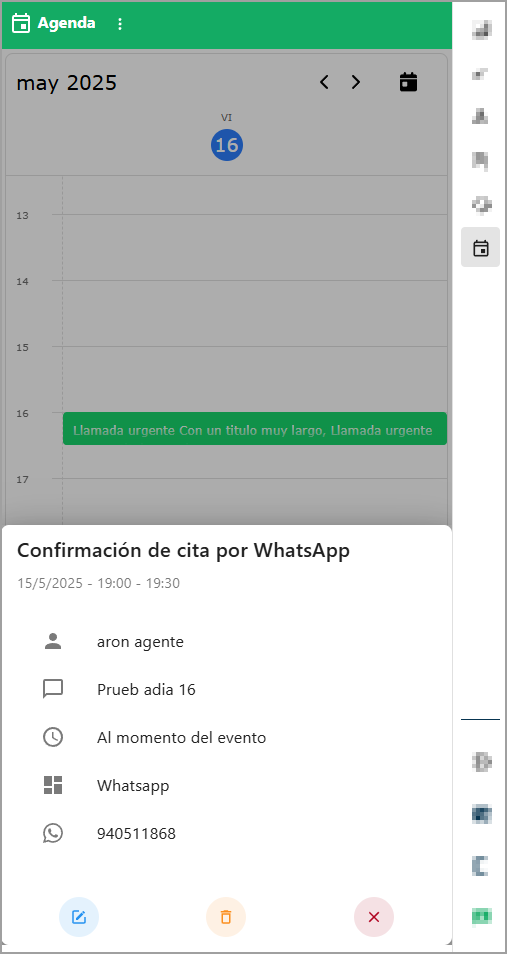
Información general:
Visualiza el nombre del evento, la fecha programada, hora de inicio y fin, canal asociado, y el contacto vinculado.Acciones disponibles:
- Editar: Permite modificar la información del evento.
- Eliminar: Permite borrar el evento de la agenda.
- Cerrar: Cierra la ventana emergente y regresa a la vista anterior.
Utiliza estas acciones para mantener tu agenda de eventos actualizada y organizada.
Eliminar evento
Para eliminar un evento de la agenda, seleccione el botón Eliminar ubicado en la parte inferior de la ventana de detalles del evento. Al hacerlo, se mostrará una ventana emergente solicitando confirmación antes de proceder con la eliminación.
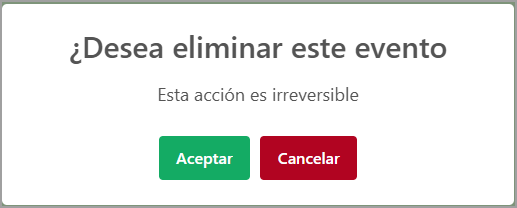
Confirme la acción para borrar el evento de manera definitiva de la agenda.
Editar Evento
Para modificar un evento existente, seleccione el botón Editar ubicado en la parte inferior de la ventana de detalles del evento. Al hacerlo, se abrirá un formulario con los datos del evento para que puedas realizar los cambios necesarios.
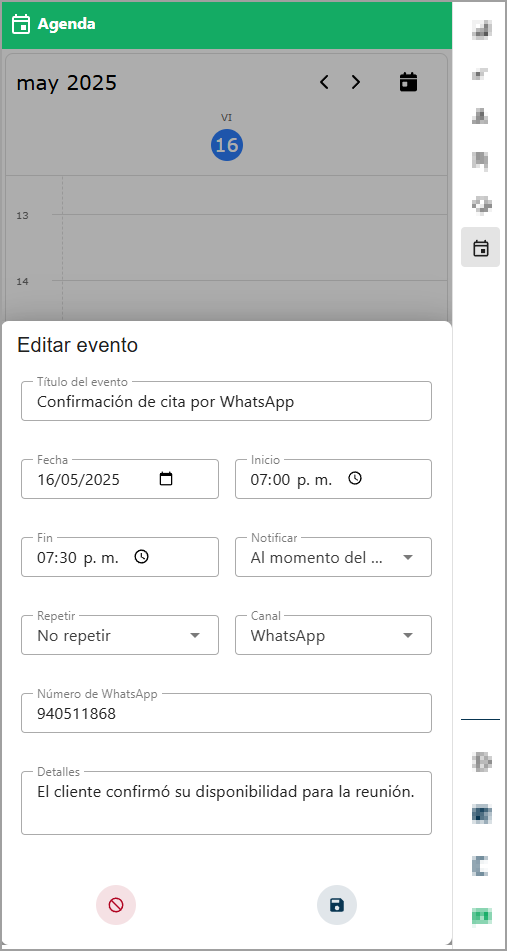
- Título del evento: Ingresa o actualiza el nombre del evento.
- Fecha: Especifica la nueva fecha, si corresponde.
- Inicio: Modifica la hora de inicio.
- Fin: Modifica la hora de finalización.
- Repetir: Selecciona la frecuencia de repetición del evento:
- No repetir
- Cada día
- Días laborales
- Cada semana el (día seleccionado en el campo Fecha)
- Cada mes el (día seleccionado en el campo Fecha)
- Canal: Elige el canal al que se asociará el evento:
- Ninguno
- Telefonía
- Correo
- Messenger
- Contacto asociado: Actualiza la información del contacto relacionado con el evento.
- Detalles: Añade o modifica información adicional relevante para el evento.
- Botón Guardar: Guarda los cambios realizados.
- Botón Cancelar: Cancela la edición y cierra el formulario sin guardar modificaciones.
Seleccionar fecha
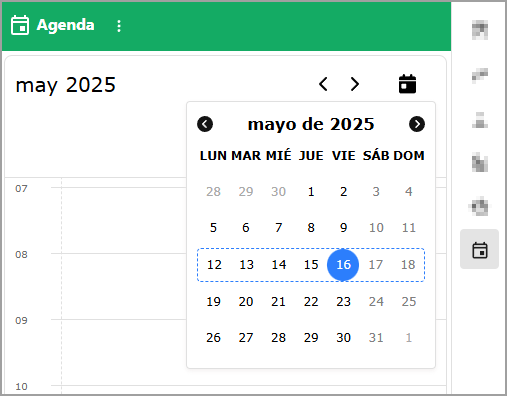
Esta opción le permite visualizar los eventos programados para una fecha específica o para un rango de fechas determinado. Para ello, haga clic en el botón Seleccionar fecha ubicado en la parte superior. Se desplegará un calendario donde podrá elegir el día o el periodo que desee, facilitando el seguimiento y la gestión de tus eventos dentro de la agenda.
Como se muestra en la siguiente imagen, puede navegar entre los meses y seleccionar fácilmente la fecha o rango que desea consultar:
Notificación de eventos
Reciba notificaciones automáticas para mantenerse al tanto de sus compromisos. La plataforma le enviará alertas para que pueda anticiparse a sus tareas o iniciar una acción inmediata, dependiendo de cómo haya configurado el evento.
Notificaciones previas al evento
Configure una notificación previa para recibir un recordatorio simple antes de que comience un evento. Este tipo de alerta le permite anticipar la tarea, pero no incluye botones de acción.
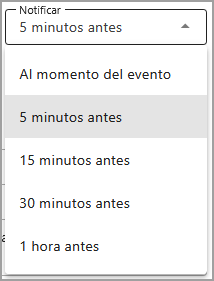
Para recibir este aviso, seleccione una opción como 5 minutos antes en el campo Notificar al crear o editar el evento.
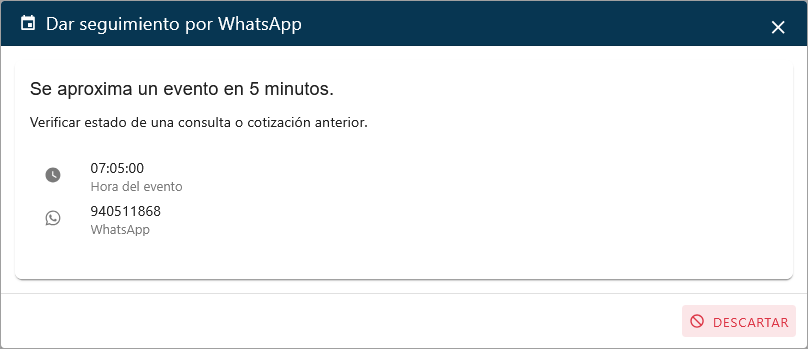
La notificación previa incluye los siguientes datos:
Notificaciones al momento del evento
Este tipo de alerta incluye un botón de acción para que pueda iniciar una comunicación de inmediato. Por ejemplo, puede llamar a un cliente o enviar un WhatsApp directamente desde la notificación.
💡 Habilitar Notificaciones Interactivas
Para que una notificación incluya un botón de acción, debe configurar el evento de la siguiente manera:
- En el campo
Notificar, seleccione la opción Al momento del evento. - Seleccione un Canal específico (ej.
WhatsApp,Telefonía,Correo). - Complete el campo de contacto que aparece asociado al canal (ej. Número de WhatsApp, Correo).
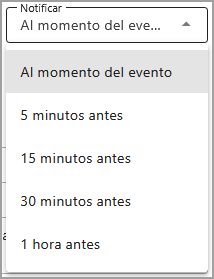
El botón de acción cambiará según el canal que haya asociado.
Para WhatsApp
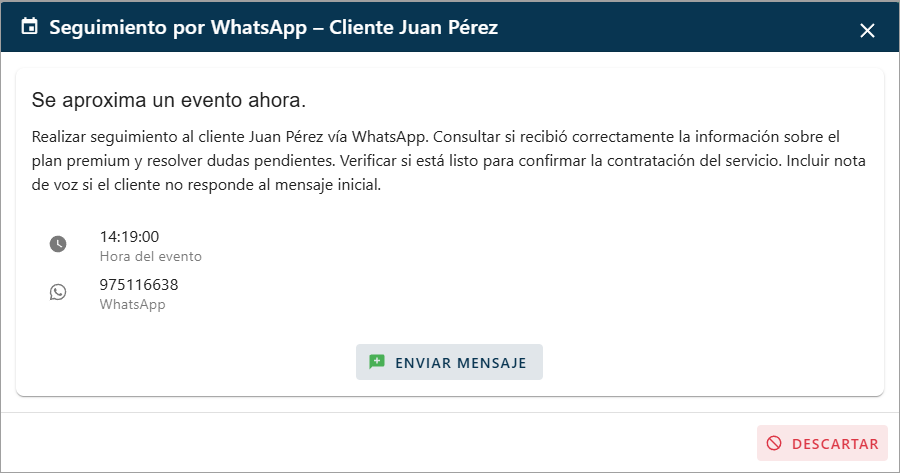
La notificación muestra los detalles del evento y el botón Enviar Mensaje para iniciar una conversación de forma inmediata.
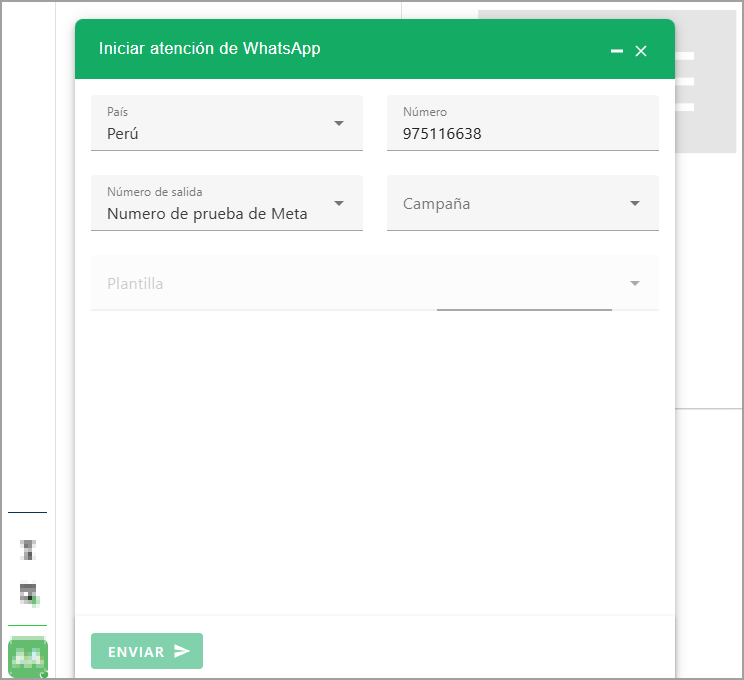
Al presionar el botón Enviar Mensaje, se abrirá un formulario para redactar y enviar un mensaje de WhatsApp relacionado con el evento. Ver más sobre Iniciar atención de WhatsApp
Para Telefonía
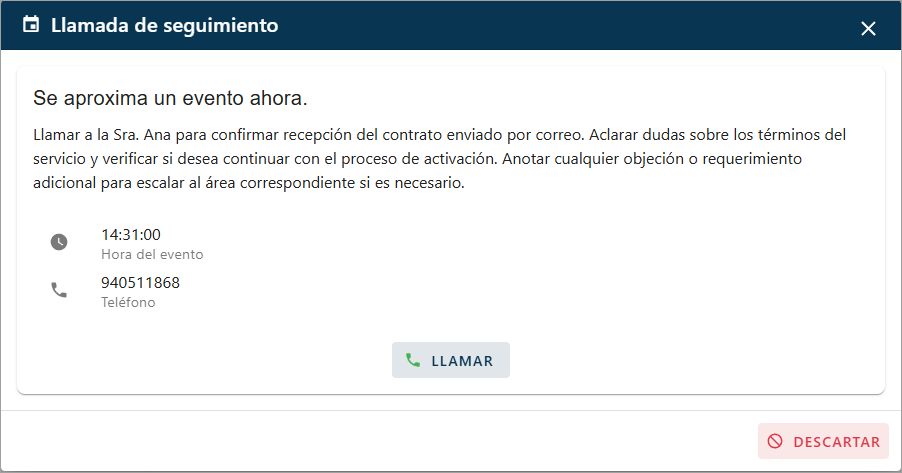
La notificación muestra la información del evento y el botón Llamar para iniciar la comunicación.
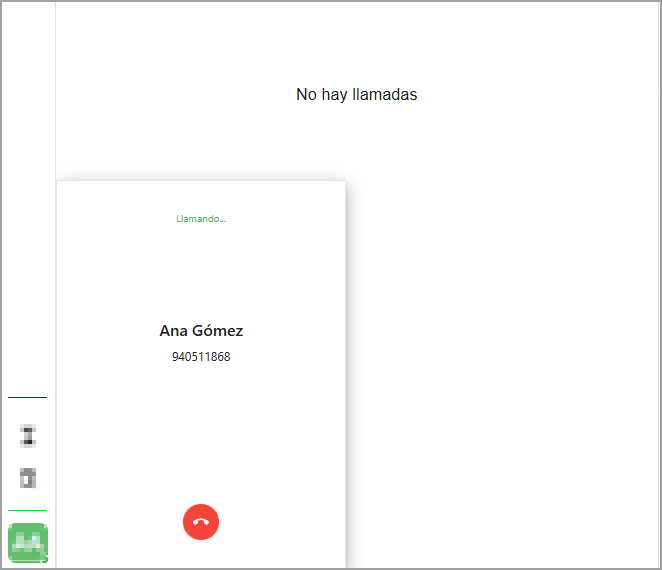
Al presionar el botón Llamar, se abrirá el webphone para iniciar la llamada al contacto asociado.
Para Correo
La notificación presenta los detalles del evento y el botón Enviar Correo para redactar un mensaje.
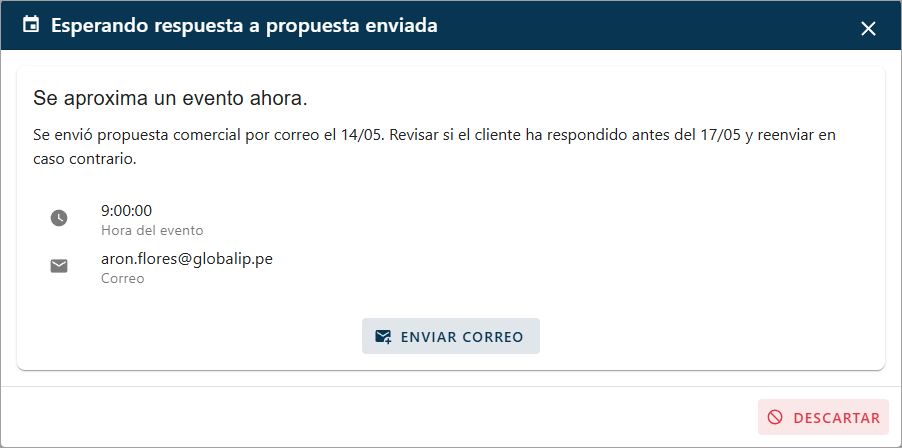
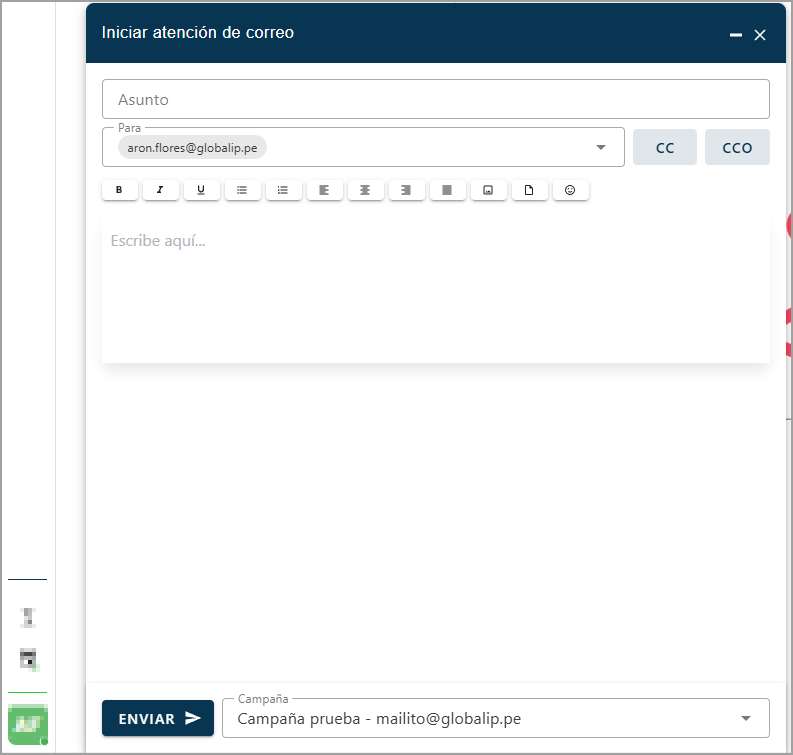
Al hacer clic en el botón Enviar Correo, se abrirá un formulario para redactar y enviar un mensaje de correo electrónico al contacto relacionado con el evento. Ver más sobre Iniciar atención de Correo