

Appearance
Sección de interacción con el cliente
Una vez que ha seleccionado una interacción de la lista, esta es el área principal donde se desarrolla la conversación. Desde aquí puede leer el historial y, lo más importante, enviar respuestas al cliente.
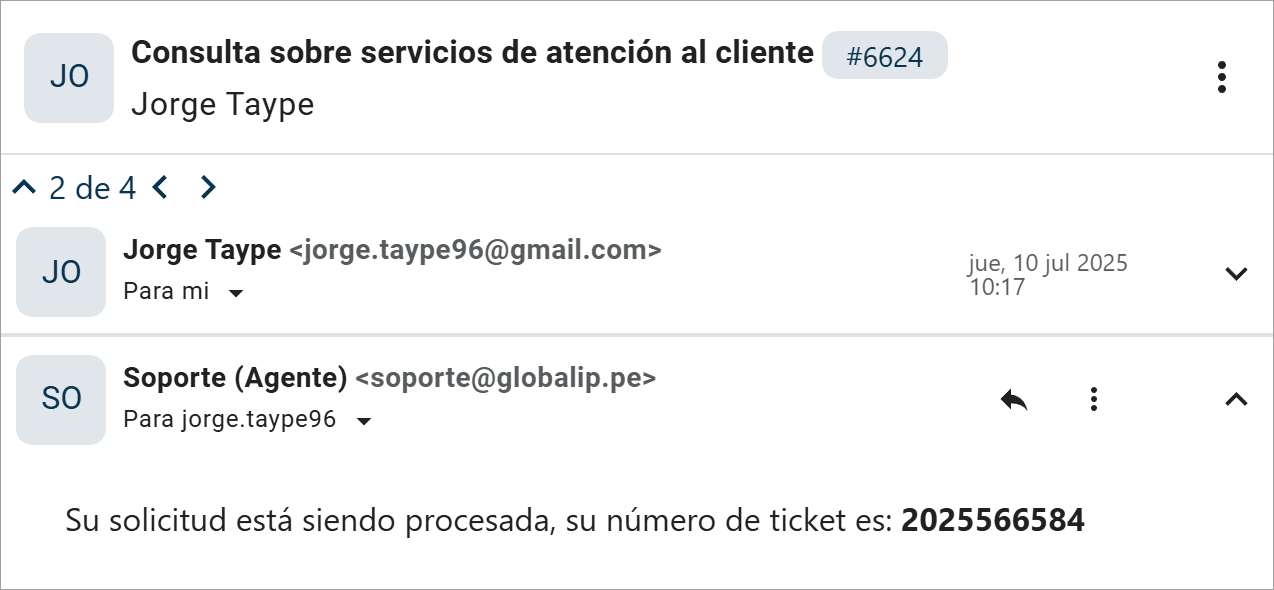
Cómo enviar o responder un correo: guía rápida
El proceso general para enviar o responder un correo siempre sigue estos tres pasos. Cada componente se detalla exhaustivamente en las secciones siguientes.
- Elija una Acción de Envío: Dentro del hilo de mensajes, expanda el correo al que desea reaccionar y seleccione si desea Responder, Responder a todos o Reenviar.
- Redacte el Mensaje: Utilice el Editor de Correo, que se abrirá en la parte inferior, para escribir su respuesta. Puede agilizar este paso utilizando Mensajes rápidos.
- Envíe su Respuesta: Haga clic en el botón
Enviarpara finalizar.
Cabecera de la interacción
Aquí encontrará información clave como:
- Asunto: El título del hilo de correos.
- ID de Atención: Un identificador único que permite reconocer todas las interacciones ligadas a una atención (ej:
#6597). - Acciones: Muestra las acciones disponibles para la atención activa tales como:
Seleccionar etiqueta
Esta acción le permite asignar una etiqueta a la conversación activa para clasificarla, organizarla visualmente y facilitar su posterior búsqueda.
ℹ️ ¿Quién puede crear etiquetas?
Tenga en cuenta que las etiquetas son creadas solamente por un Coordinador o Supervisor. Si necesita una nueva categoría, debe solicitarla a su superior.
Asignar una etiqueta
Para asignar una etiqueta, siga estos pasos:
Haga clic en el menú de Acciones ubicado en la parte derecha de la cabecera.
En el menú desplegable, seleccione la opción
Seleccionar etiqueta.Se abrirá una ventana emergente con la lista de etiquetas disponibles, donde podrá buscar y seleccionar la que corresponda a la conversación.
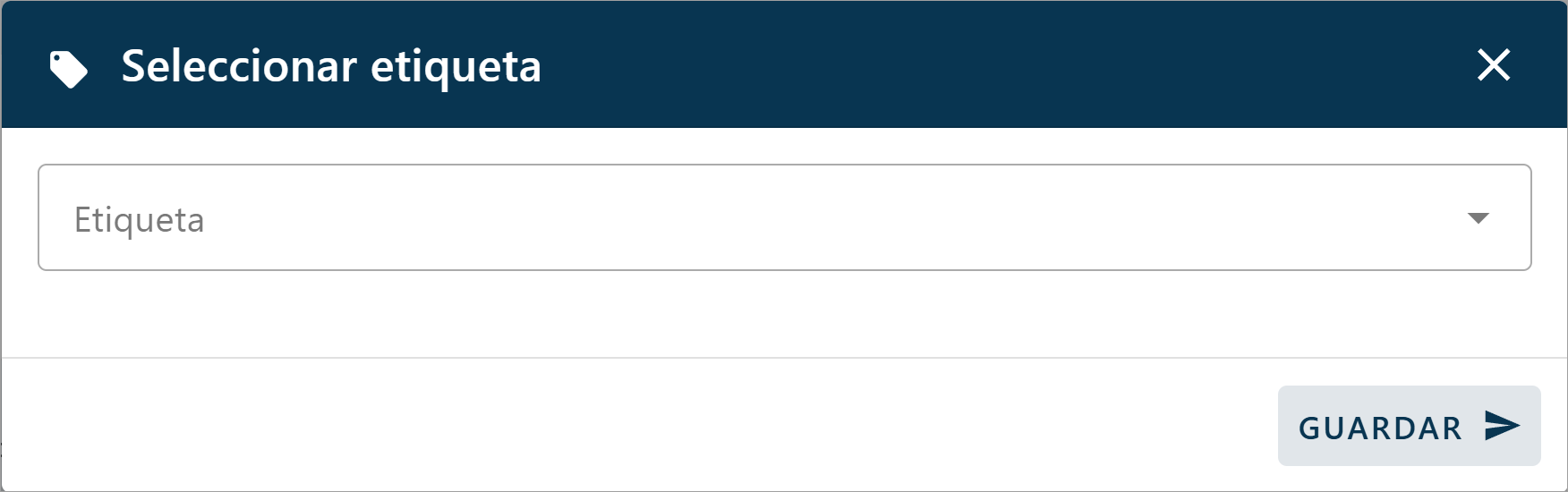
- Haga clic en el botón
Guardarpara asignar la etiqueta a la atención.
Una vez asignada, la etiqueta aparecerá en la cabecera de la interacción y en la lista de interacciones para una fácil identificación.

Eliminar una etiqueta
Para quitar una etiqueta previamente asignada, siga estos pasos:
- Haga clic en el menú de Acciones .
- Seleccione la opción
Seleccionar etiqueta. - En la ventana emergente, haga clic en el botón Eliminar junto a la etiqueta asignada.
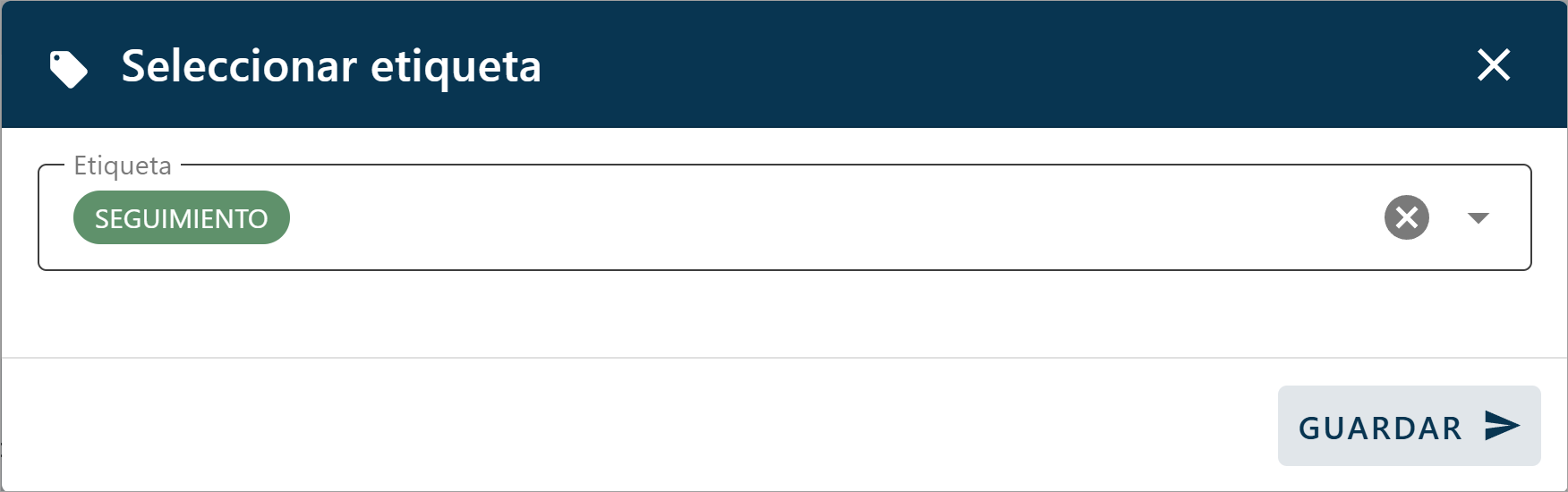
- Haga clic en el botón
Guardarpara confirmar los cambios.
Etiquetas de contacto
Ademas de mostrar las etiquetas asignadas a la atencion, en la cabecera tambien se muestran las etiquetas asignadas al contacto. Estas etiquetas son independientes a las de atencion.
Caundo un contacto/atencion tiene mas de 3 etiquetas asignadas, se mostraran las primeras 2 etiquetas y un indicador con el numero de etiquetas restantes.
Al hacer clic en el indicador, se desplegara una ventana modal mostrando todas las etiquetas asignadas al contacto.
- Etiqueta de atención
- Etiqueta de contacto

Leer y navegar la conversación (hilo de mensajes)
Antes de responder, es fundamental entender el contexto de la conversación. El hilo de mensajes es la sección principal donde puede revisar todos los correos intercambiados.

Estructura y navegación del hilo de mensajes
Cabecera de la Interacción: En la parte superior, encontrará el Asunto del correo y el ID de Atención (ej:
#6597).
Controles de Navegación: Justo debajo de la cabecera, puede moverse entre diferentes atenciones del mismo cliente.
- Navegar entre interacciones: Use las flechas (Anterior) y (Siguiente), para moverse entre sus interacciones abiertas.
- Contador de interacciones: Le indica su posición actual en el total de conversaciones (ej,
1 de 14). - Cargar conversaciones anteriores: Si hay conversaciones más antiguas, use el botón
Mensajes anteriorespara verlas. Esto mostrará los mensajes anteriores de la conversación.
ℹ️ Nota
Esta opción solo aparece cuando existen mensajes más antiguos que no han sido cargados en la vista actual.
Estructura del Mensaje: Cada correo en el hilo se muestra de forma compacta. Haga clic en él para expandirlo y ver su contenido completo.

Acciones disponibles en un mensaje
Al expandir cualquier correo del hilo de mensajes, tendrá acceso a un conjunto de acciones para gestionarlo y responder.
ℹ️ Guardado Automático de Borradores
Al usar cualquiera de estas acciones, se crea un borrador que se guarda automáticamente. Puede navegar a otras tareas y volver más tarde sin perder sus cambios. Ver más sobre Borradores.
Acciones principales de envío
Estas son las tres formas de iniciar una respuesta. Cada una abrirá el Editor de Correo.
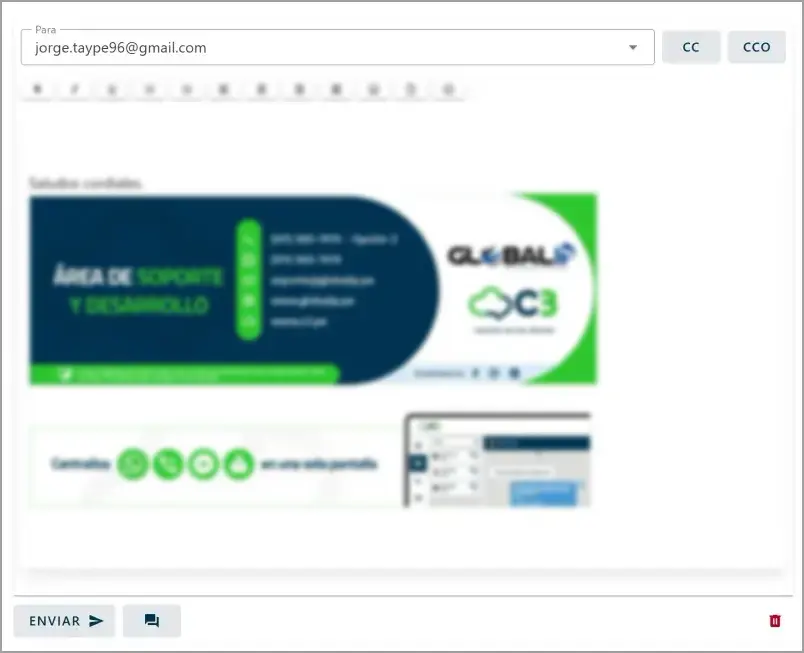
Responder
Use esta acción para enviar una respuesta únicamente al remitente original del correo. El campo Para del editor se rellenará automáticamente con su dirección.
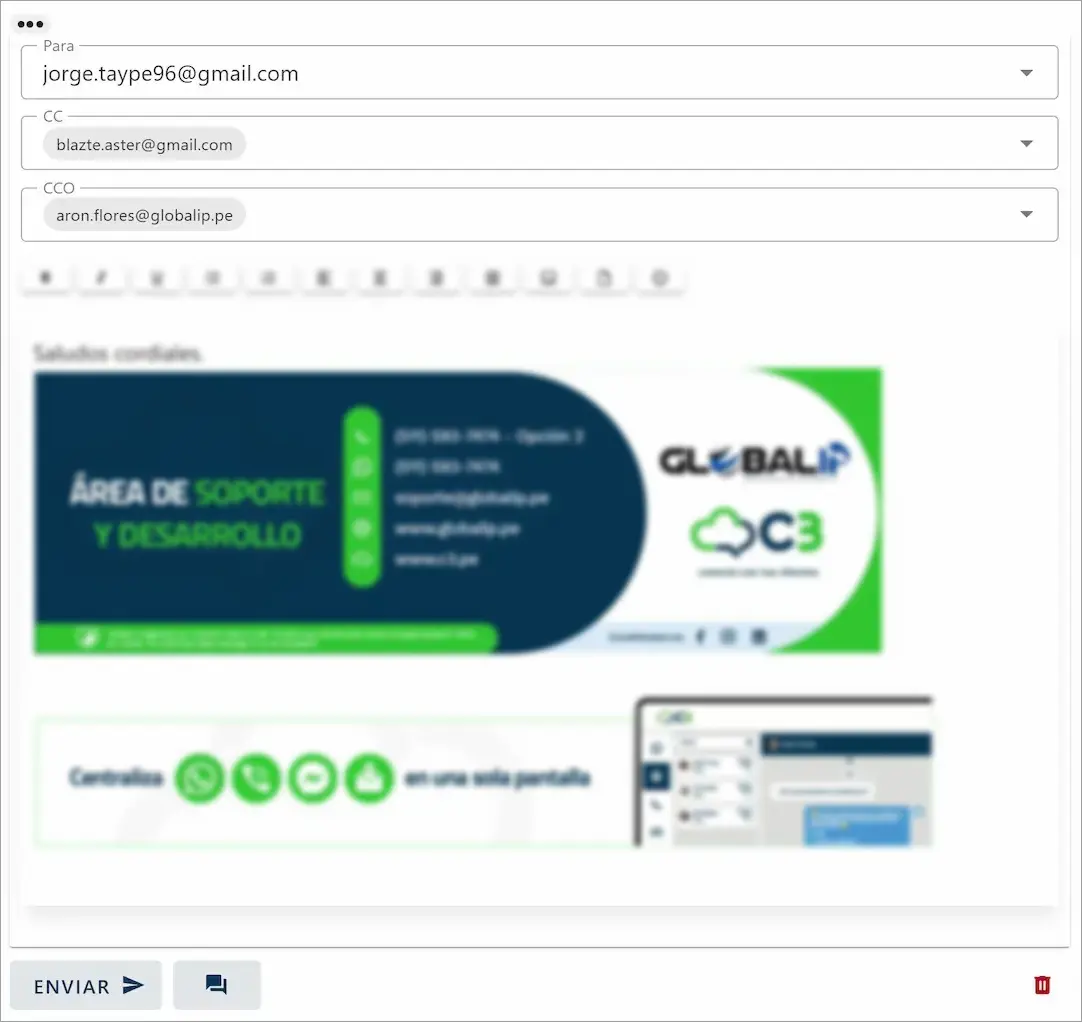
Responder a todos
Esta acción incluye en la respuesta al remitente original (en el campo Para) y a todos los demás destinatarios que estaban en los campos Para y CC (se añadirán automáticamente al campo CC).
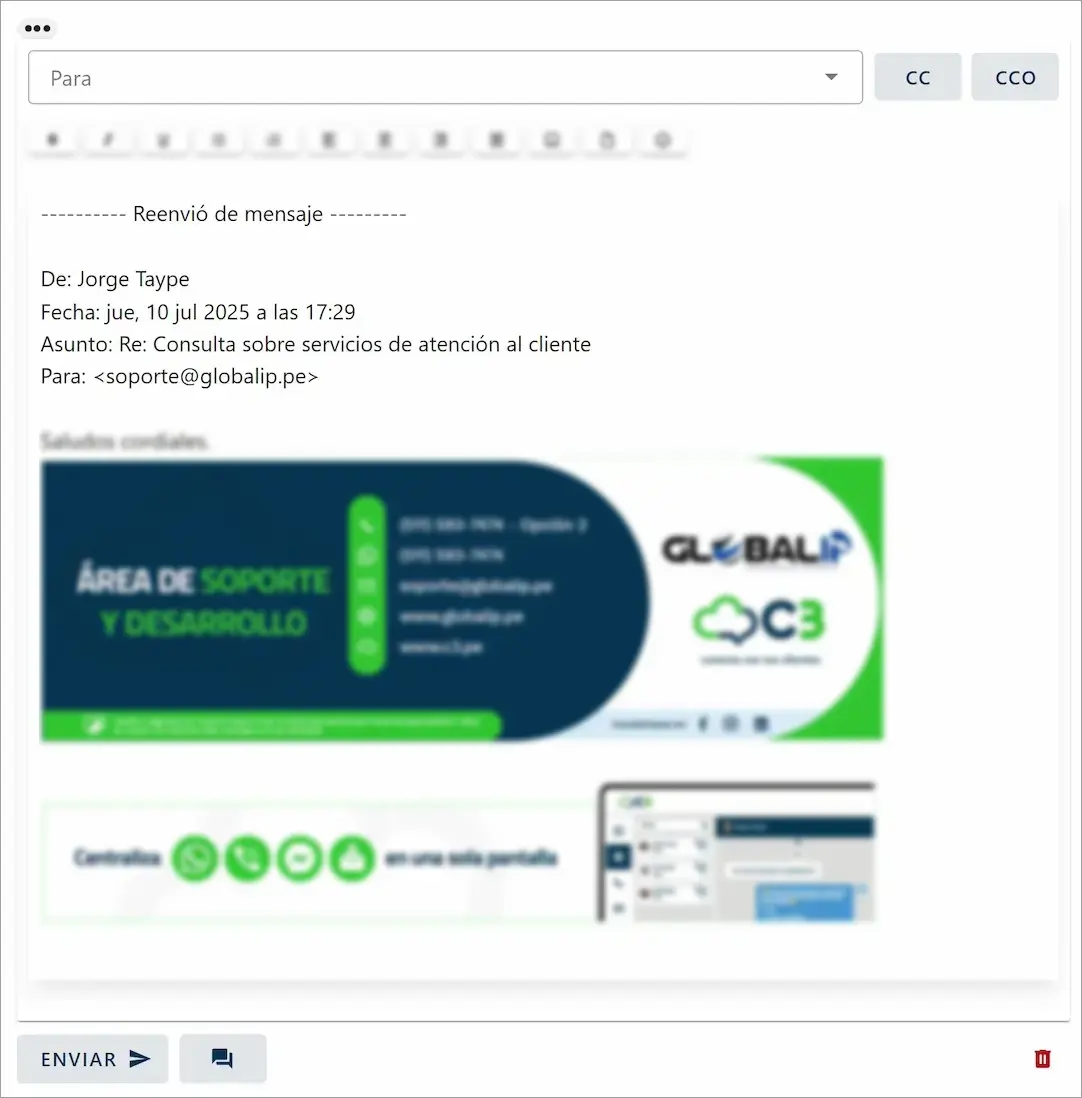
Reenviar
Permite enviar una copia exacta del correo a un nuevo destinatario. El cuerpo del mensaje incluirá automáticamente la información del correo original (asunto, fecha, remitente). Deberá completar el campo Para con el nuevo destinatario.
Otras acciones de gestión
Al hacer clic en el menú Más opciones , encontrará estas herramientas adicionales:
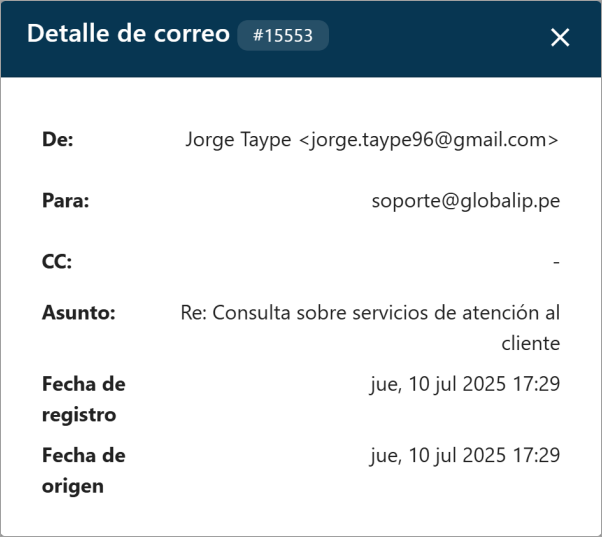
Detalle
Muestra una ventana emergente con los metadatos completos del correo: remitente, todos los destinatarios (Para, CC, CCO), asunto y fechas.
Agregar contacto
Esta acción abre una ventana emergente que muestra la lista de contactos dentro de la plataforma que coincidan con el correo del cliente. Para gestionar los contactos, Vea más sobre Contactos

Agregar a la lista negra
Esta acción permite bloquear futuros mensajes de un remitente. Esto le ayuda a evitar futuras comunicaciones no deseadas. Al presionar en la acción , se abrirá un formulario donde deberá ingresar la razón por la cual se desea bloquear al remitente.
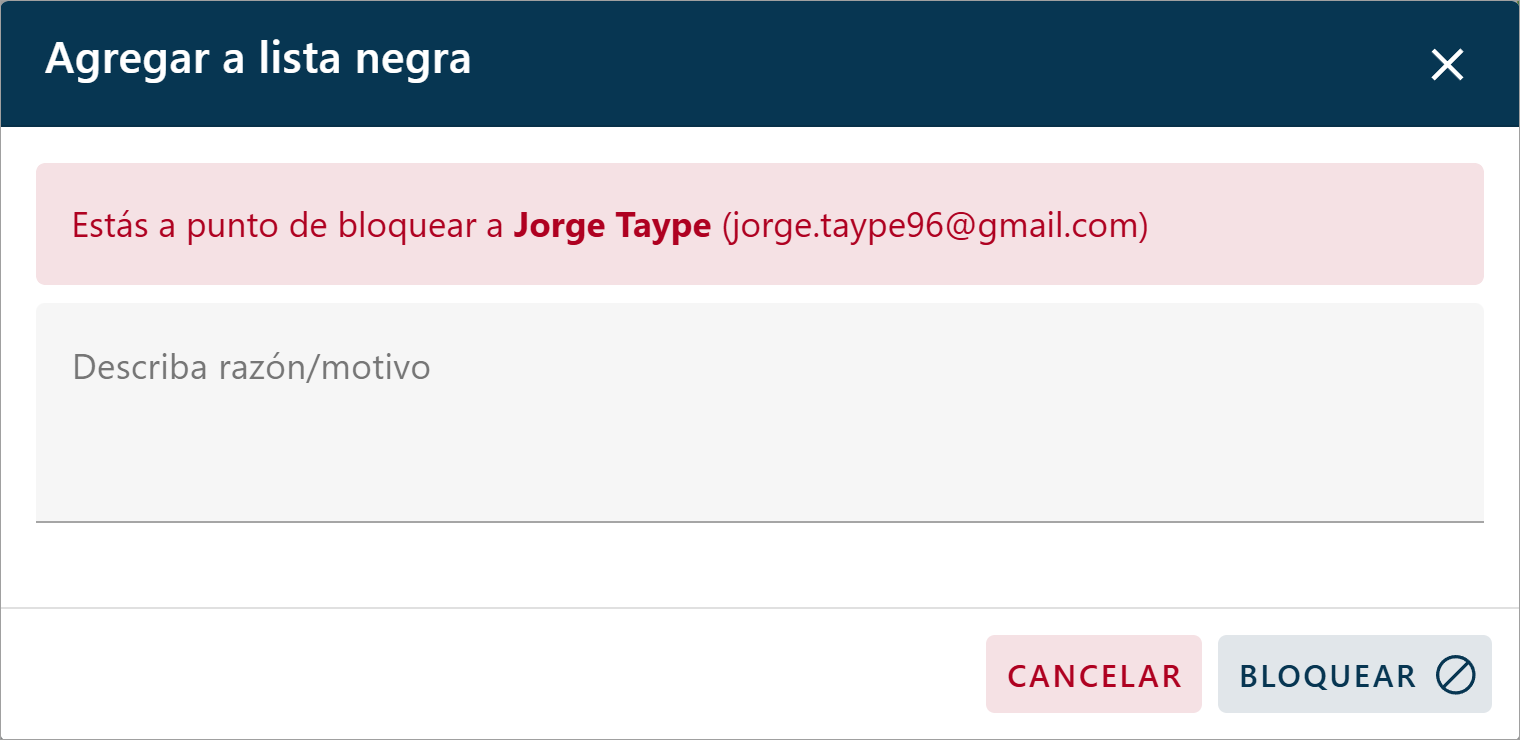
Una vez que haya ingresado la razón o motivo haga clic el botón Bloquear .
💡 Quitar remitente de la lista negra
Para quitar un remitente de la lista negra, debe solicitarlo a un coordinador o supervisor.
Editor de correo
Esta es su herramienta principal para redactar y dar formato a sus respuestas. A continuación se detalla cada una de sus partes.
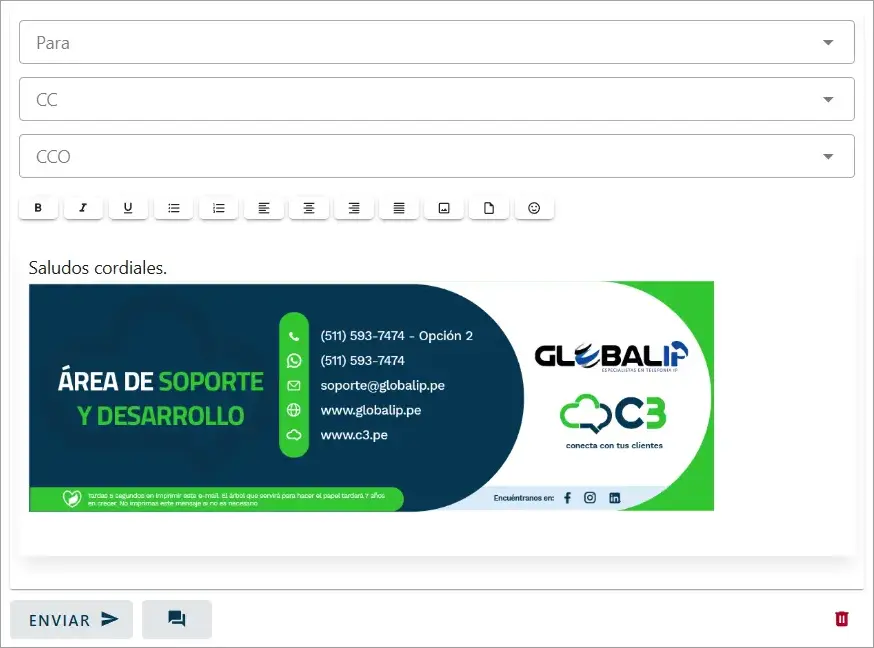
Sección de destinatarios
Gestione a quién se enviará el correo. Puede añadir o eliminar direcciones en cualquier momento.
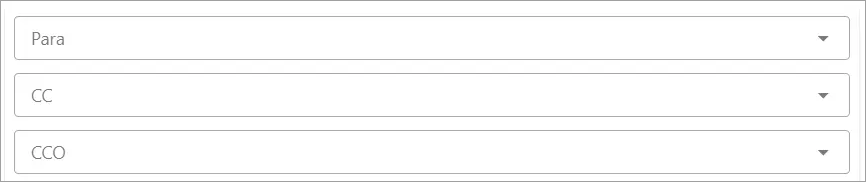
En la parte superior, puede gestionar a quién se enviará el correo:
Para: Destinatario principal. Puede buscar y seleccionar más de un correo.CC (Con Copia): Direcciones de correo que recibirán una copia del mensaje. Puede buscar y seleccionar más de un correo.CCO (Con Copia Oculta): Direcciones de correo que recibirán el mensaje sin que los demás destinatarios (ni los del campoCC) vean su dirección. Puede buscar y seleccionar más de un correo
Barra de herramientas de formato
La barra de herramientas le permite aplicar un formato claro y profesional a su respuesta. Incluye opciones comunes como negrita, cursiva, subrayado, listas y alineación de texto, los que le permiten enriquecer su mensaje.

A continuación, se detallan las funciones especiales que puede utilizar:
Subir imagen
Para añadir una imagen dentro del cuerpo del mensaje:
Haga clic en el botón
subir imagende la barra de herramientas.Seleccione el archivo deseado desde su computador.
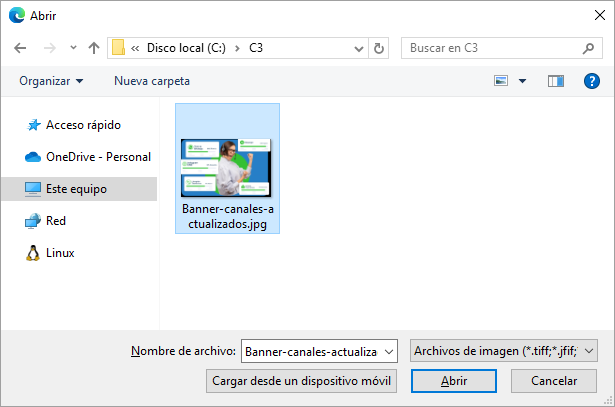
- Una vez seleccionado, el archivo aparecerá como una vista previa en el cuerpo del mensaje, como se muestra a continuación:
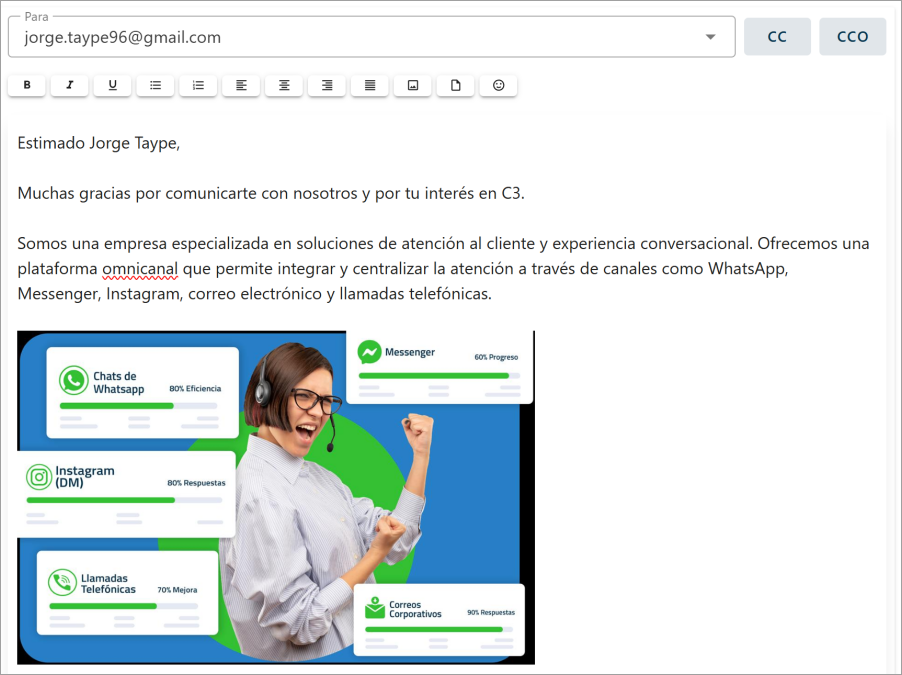
💡 Redimensionar imagen
Seleccione la imagen y mantenga el clic arraste a l izquierda para reducir y a la derecha para ampliar.
Límites y formatos soportados
| Formatos soportados | Límite de tamaño |
|---|---|
.jpg, .jpeg, .png, .gif | 5 MB |
Adjuntar archivos
Para enviar un correo con un archivo adjuntado:
Haga clic en el botón
subir archivode la barra de herramientas.Seleccione el archivo deseado desde su computador.
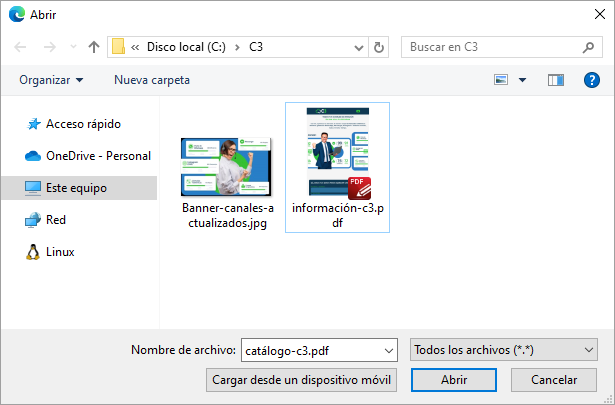
- Una vez seleccionado, el archivo aparecerá al final del cuerpo del mensaje, como se muestra a continuación:
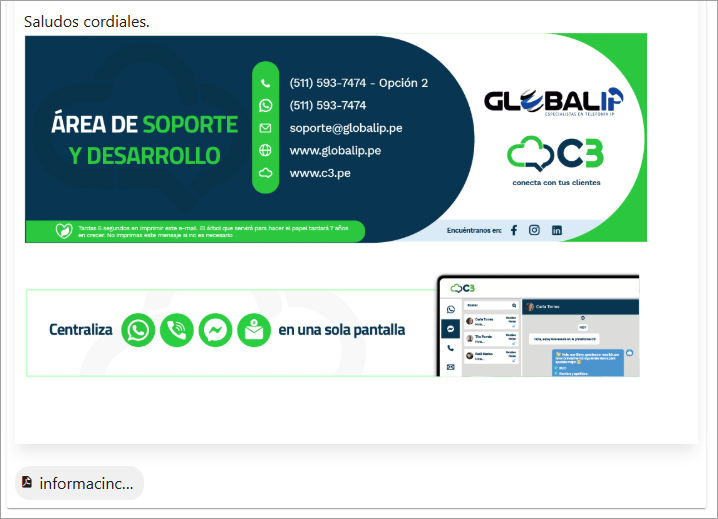
💡 Eliminar archivo
Para eliminar un archivo adjuntado, mueva el cursor sobre el archivo y haga clic en el botón eliminar
Límites y formatos soportados
| Tipo de archivo | Formatos soportados | Límite de tamaño |
|---|---|---|
| Imagen | .jpg, .jpeg, .png, .gif | 10 MB |
| Documento | Ver tabla de detalle abajo | 10 MB |
| Audio | .aac, .mp4, .amr, .mp3, .ogg | 10 MB |
| Video | .mp4, .3gp | 10 MB |
| Texto Plano | .txt, .csv, .xml | 10 MB |
Formatos soportados para documentos
| Categoría | Extensiones de archivo |
|---|---|
| Microsoft Office | .doc, .docx, .xls, .xlsx, .ppt, .pptx |
.pdf | |
| Archivos Comprimidos | .zip, .rar, 7z, .tar, .gz |
| OpenDocument | .odt, .ods, .odp |
Añadir emojis
Para incluir emojis en su mensaje:
- Haga clic en el botón
emoticon. Se abrirá la siguiente ventana:
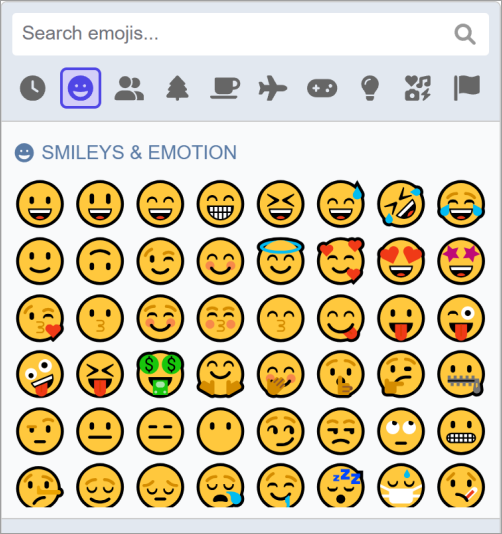
- Seleccione el emoji que desea insertar en el texto.
Cuerpo del mensaje
Esta es el área principal donde usted escribe su respuesta.
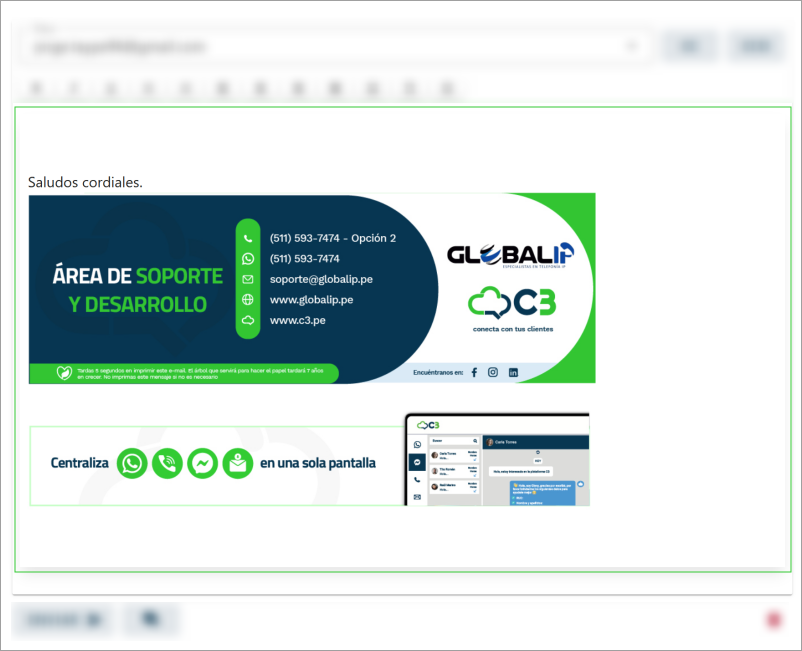
En el cuerpo del mensaje, se puede autocargar la siguiente información segun la configuración de la cuenta de correo:
Firma de la cuenta de correo
Si estable una firma para la cuenta, se autocarga dicha firma en la sección final del cuerpo del mensaje.
Información del agente
Si en la configuración de la firma para la cuenta, se tiene habilitado el parámetro incluir información del agente, se cargará en la parte superior de la firma los datos como: - Nombre de agente - Correo del agente (Si tiene alguno) - Número de celular (Si tiene alguno)
Barra de acciones inferior
Una vez que su mensaje esté listo, utilice los botones de la parte inferior para finalizar:

- Enviar: Envía el correo a los destinatarios indicados. Si la campaña lo permite, puede cancelar el envío después de haberlo programado.
- Mensajes rápidos: Abre una lista de respuestas predefinidas para insertarlas en el mensaje.
- Eliminar mensaje: Permite eliminar el borrador actual.
Mensajes rápidos
Esta herramienta le permite insertar mensajes predefinidas para agilizar la comunicación.
- Haga clic en el botón
Mensajes Rápidos.
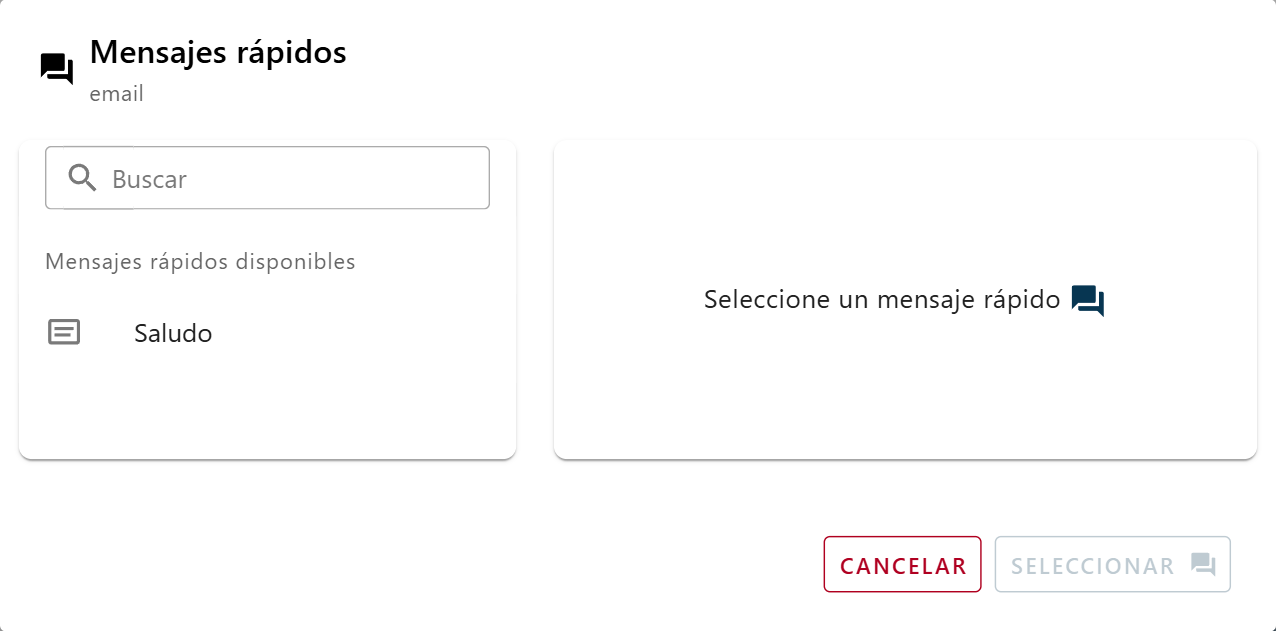
En la ventana emergente, busque la respuesta que necesita utilizando el campo Buscar o explorando la lista.
Al seleccionar un mensaje, podrá ver su contenido completo en el panel de la derecha como vista previa.
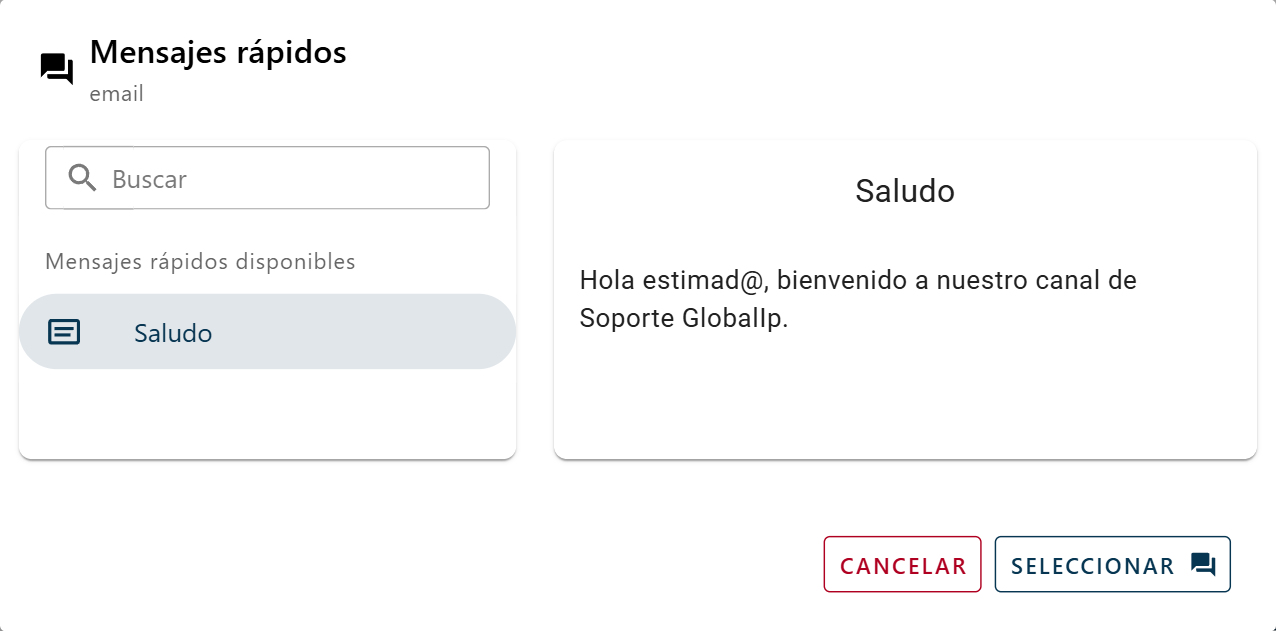
Haga clic en el botón
Seleccionarpara insertar el texto en el cuerpo del mensaje.
ℹ Creación de mensajes rápidos
Si necesita agregar o modificar mensajes rápidos, solicítelo a su coordinador.
Solo el personal autorizado puede gestionar las respuestas predefinidas disponibles en el sistema.
Cancelar un mensaje en envío
Si necesita detener un mensaje inmediatamente después de enviarlo, puede cancelarlo mientras el envío está en progreso.

Mientras un mensaje se está enviando, verá un contador indicando el tiempo que le queda para cancelar el envío. Para detenerlo, haga clic rápidamente en el Botón Cancelar .
ℹ Nota
La disponibilidad de esta función, así como el tiempo límite para cancelar el envío, dependen de la configuración de la campaña.
⚠️ Advertencia
Una vez que el contador llegue a cero, el mensaje ha sido enviado y ya no puede ser cancelado.