

Appearance
Información de contacto
Ésta herramienta rápida muestra el detalle y la información del cliente registrado en la atención seleccionada, sin importar el canal de origen (WhatsApp, Correo, Telefonía, Messenger o Instagram).
Cómo Acceder
Para abrir la Información de Contacto, siga estos pasos:
Ubique la barra de herramientas rápidas en la esquina superior derecha de la pantalla.
Haga clic en el botón
Información de Contacto.
Se abrirá la información del contacto si este se encuentra registrado.
Registrar un nuevo contacto
Para poder registrar un nuevo contacto desde las herramientas rápidas, primero se debe acceder a la sección de Información de Contacto.
Al no tener registrado el cliente la sección mostrará dos opciones:
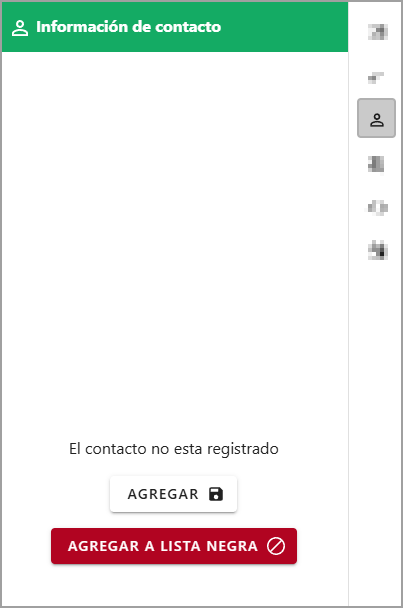
- Agregar : Esta acción le permite registrar o asociar un nuevo contacto en la plataforma.
- Agregar a lista negra : Permite bloquear al cliente para prevenir futuras interacciones no deseadas.
Agregar o asociar un nuevo contacto
Al presionar el botón Agregar , se abrirá un formulario de búsqueda para asociar un contacto ya registrado y un botón para poder registrar un nuevo contacto.

Asociar un contacto nuevo
Para asociar un contacto ya registrado, siga estos pasos:
- Busque el contacto deseado en el recuadro de búsqueda y presione
Enter - En la lista de contactos, haga clic en el botón
Editar. - Esto mostrará el formulario de edición del contacto, añadiendo la vía de contacto automáticamente.
- Presione en el botón
Guardar.
Agregar un nuevo contacto
Para registrar un nuevo contacto, siga estos pasos:
- En el formulario
Manejar Contactohaga clic en el botónAgregar contacto. - Esto mostrará el formulario de edición del contacto, añadiendo la vía de contacto automáticamente.
- Ingrese los datos del contacto.
- Presione en el botón
Guardar.
Para mas detalles sobre el registro de contacto vea Registro de Contactos.
El cliente se encuentra registrado como un contacto
Si el contacto ya ha sido registrado, la sección mostrará los datos registrados del contacto en 5 secciones.
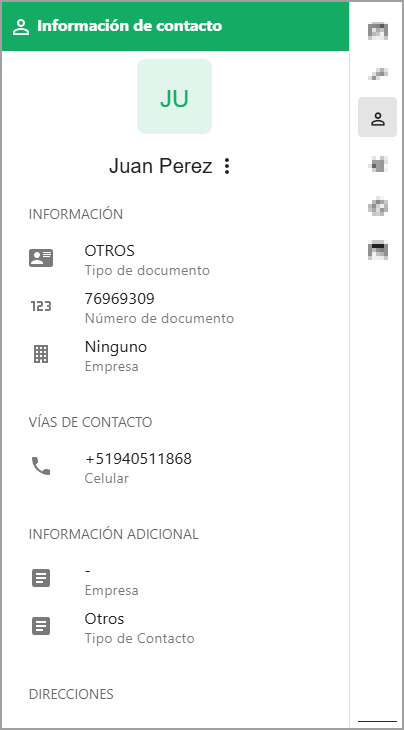
- De bajo del nombre de contacto se muestra las etiquetas asignadas al contacto.
- Información: Muestra los datos bases del contacto, tales como: Número de documento, Tipo de documento, Empresa.
- Vías de contacto: Muestra las vías de contacto registradas del contacto como: Correo, Celular o Messenger.
- Información adicional: Campos adicionales de contacto registrados.
- Direcciones: Muestra las direcciones registradas del contacto.
Para acceder a las acciones, pulse el botón Acciones ubicado en la parte superior.
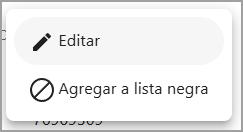
- Editar : Permite abrir una ventana emergente para editar la información del contacto.
- Agregar a lista negra : Permite abrir una ventana emergente para bloquear al contacto e ingresarlo a la lista negra.
Editar el contacto
Para editar el contacto, siga estos pasos:
- Haga clic en el botón
Accionesubicado en la parte superior. Luego seleccione la acciónEditar. - Esto mostrará el formulario de edición del contacto, actualiza las secciones que requiera.
- Presione en el botón
Guardar.
Para mas detalles sobre el editar un contacto vea Editar un contacto.
Agregar un contacto a la lista negra
Para bloquear y detener las comunicaciones con el contacto registrado o un cliente no registrado, siga estos pasos:
- Ubique el botón
Agregar a la lista negra, esto dependerá si el contacto se encuentra registrado o no.- Si el cliente no se encuentra registrado haga clic en el botón
Agregar a la lista negra. - Si el cliente se encuentra registrado haga clic en el botón
Accionesubicado en la parte superior. Luego seleccione la acciónAgregar a la lista negra.
- Si el cliente no se encuentra registrado haga clic en el botón
- En la ventana emergente, ingrese la razón o motivo de la bloqueo.
- Presione en el botón
Bloquear.
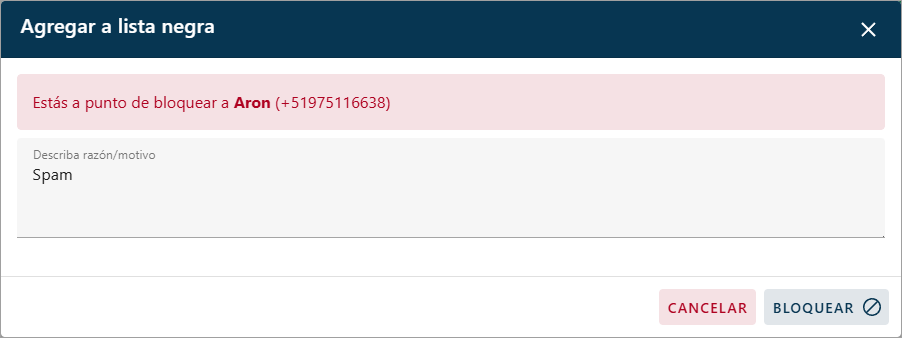
Una vez bloqueado la atención dejará de estar disponible en la lista de atenciones y no verá mas ese cliente.
💡 Desbloquear
Para quitar un cliente de la lista negra, contacte con su coordinador.