

Appearance
Sección de interacción con el cliente
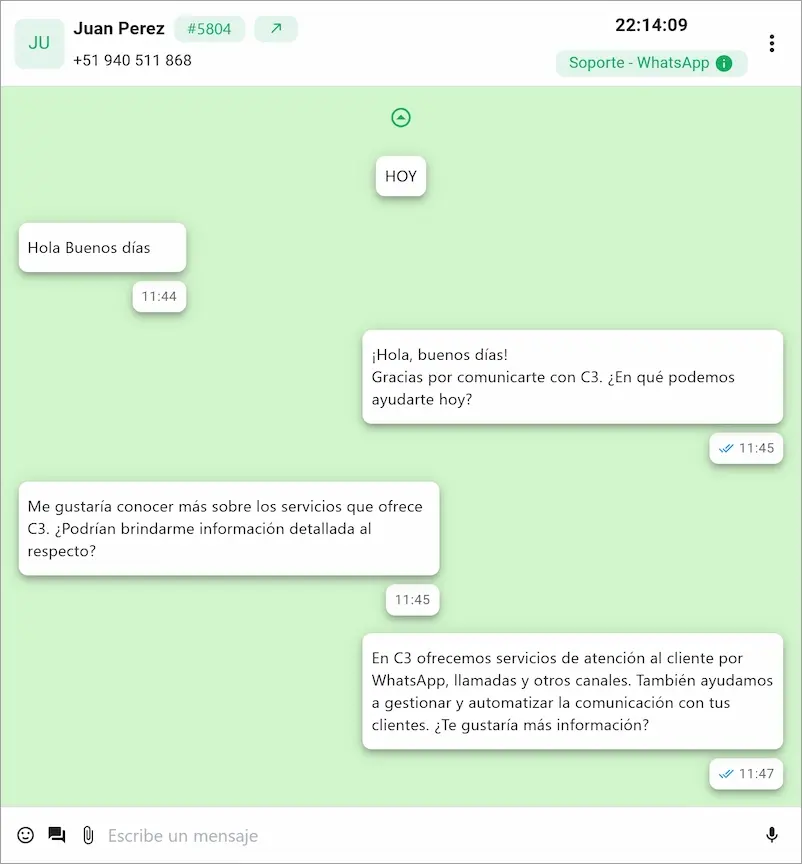
Una vez que haya seleccionado una atención de la lista, accederá al área principal donde se desarrolla la conversación con el cliente.
En esta vista podrá leer el historial de mensajes y enviar distintos tipos de mensajes, como texto, archivos adjuntos, notas de voz o mensajes plantillas aprobadas por Meta.
Cabecera de la interacción
La cabecera, ubicada en la parte superior, ofrece un resumen claro con la información más relevante del cliente y de la atención activa.
Para una descripción completa de los elementos que componen cada ítem de atención, consulte la sección Estructura del ítem de atención.

En esta sección se muestran elementos importantes como:
- ID de atención: Identificador único que permite reconocer fácilmente la atención (por ejemplo:
#5804). - Temporizador: Indica el tiempo restante para gestionar la atención. El contador inicia con un valor de
24:00horas. - Acciones: Muestra las acciones disponibles para la atención activa, tales como:
¿Por qué 24 horas?
Meta (empresa matriz de WhatsApp, Messenger e Instagram) establece un límite máximo de 24 horas para gestionar mensajes con un cliente, contadas desde el último mensaje recibido.
Este límite garantiza el cumplimiento de las políticas oficiales de privacidad y mensajería de la plataforma.
Para mayor información, ir a la sección atenciones expiradas
Llamar al cliente
Este botón solo está disponible cuando el número del negocio está habilitado para realizar llamadas de WhatsApp. Al hacer clic en él, se iniciará un proseso para realizar una llamada de voz con el cliente directamente desde la plataforma. Para conocer más sobre esta funcionalidad, visite la sección Llamadas de WhatsApp
Seleccionar etiqueta
Esta acción le permite asignar una etiqueta a la conversación activa, con el fin de clasificarla, organizarla visualmente y facilitar su posterior búsqueda.
ℹ️ ¿Quién puede crear etiquetas?
Tenga en cuenta que las etiquetas son creadas únicamente por un Coordinador o Supervisor.
Si necesita una nueva categoría, deberá solicitarla a su superior.
Asignar una etiqueta
Para asignar una etiqueta, siga estos pasos:
- Haga clic en el menú Acciones ubicado en la parte derecha de la cabecera.
- En el menú desplegable, seleccione la opción
Seleccionar etiqueta. - Se abrirá una ventana emergente con la lista de etiquetas disponibles, donde podrá buscar y seleccionar la que corresponda a la conversación.
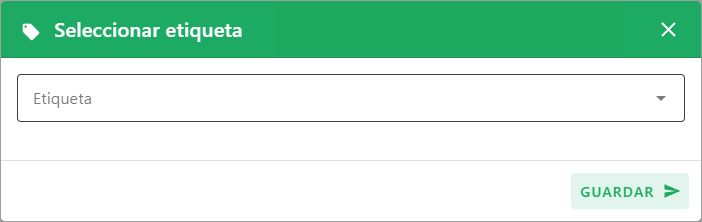
- Haga clic en el botón
Guardarpara asignar la etiqueta a la atención.
Una vez asignada, la etiqueta aparecerá en la cabecera de la interacción y en la lista de atenciones para una fácil identificación.

Eliminar una etiqueta
Para quitar una etiqueta previamente asignada, siga estos pasos:
- Haga clic en el menú Acciones .
- Seleccione la opción
Seleccionar etiqueta. - En la ventana emergente, haga clic en el botón Eliminar junto a la etiqueta asignada.
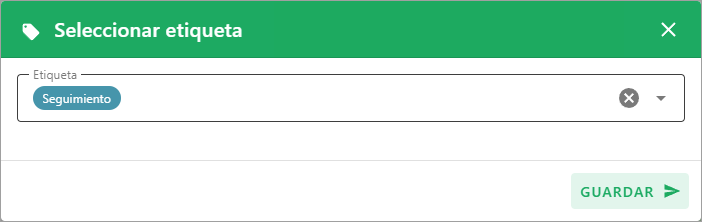
- Haga clic en el botón
Guardarpara confirmar los cambios.
Etiquetas de contacto
Ademas de mostrar las etiquetas asignadas a la atencion, en la cabecera tambien se muestran las etiquetas asignadas al contacto. Estas etiquetas son independientes a las de atencion.
Caundo un contacto/atencion tiene mas de 3 etiquetas asignadas, se mostraran las primeras 2 etiquetas y un indicador con el numero de etiquetas restantes.
Al hacer clic en el indicador, se desplegara una ventana modal mostrando todas las etiquetas asignadas al contacto.
- Etiqueta de atención
- Etiqueta de contacto

Panel de mensajes
Esta es la vista principal donde se muestran todos los mensajes intercambiados entre el cliente y el agente. Aquí puede revisar el historial de conversación.
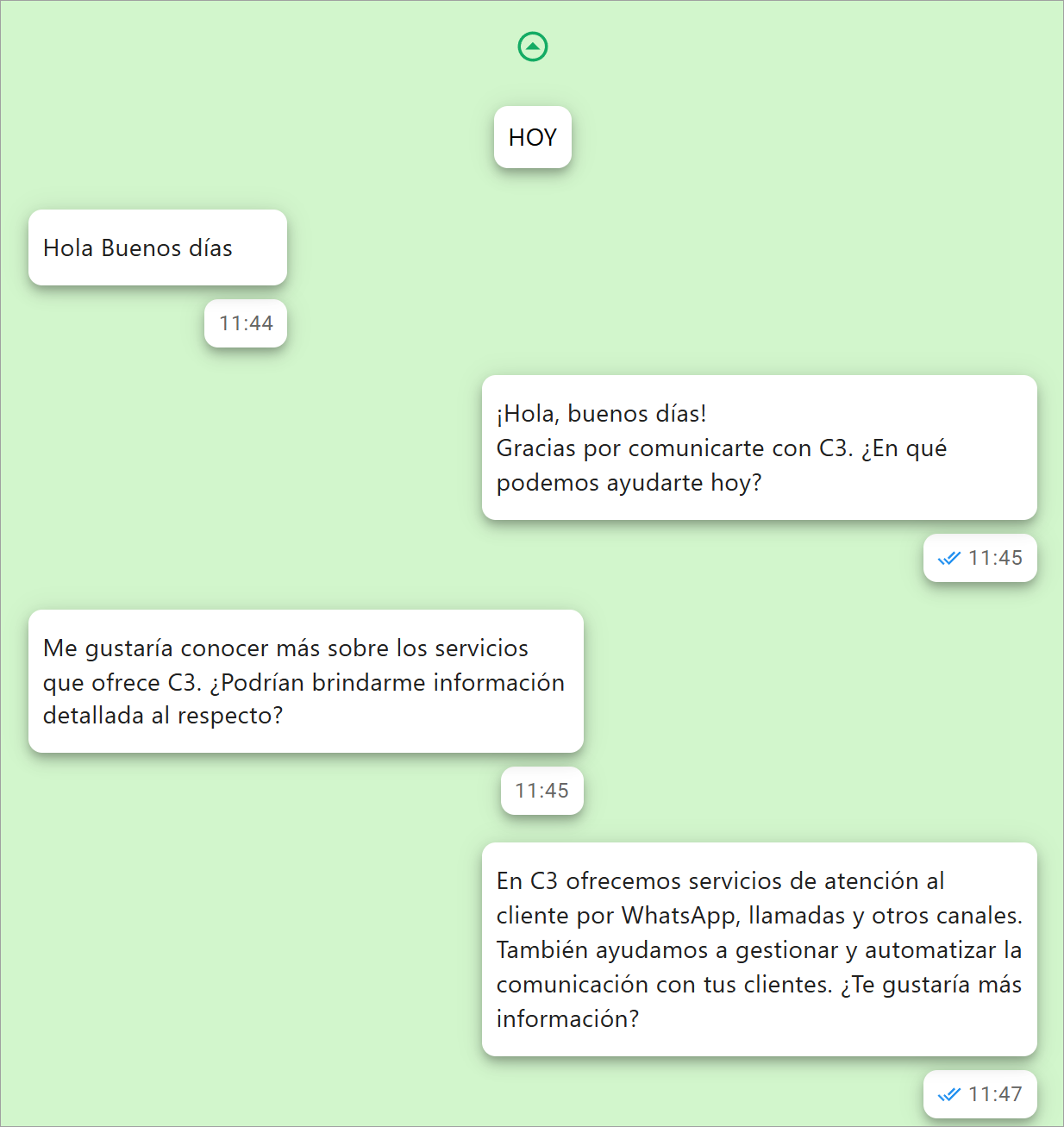
Ver mensajes anteriores
Para optimizar el rendimiento, el sistema carga únicamente los mensajes más recientes de la conversación.
Si desea revisar mensajes anteriores, haga clic en el botón Ver mensajes anteriores ubicado en la parte superior del chat.
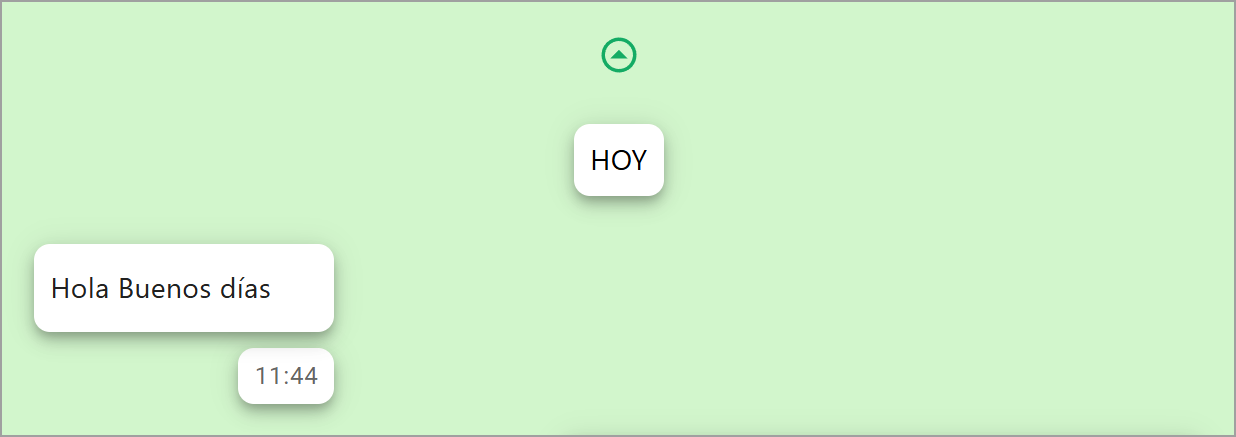
Al hacerlo, se mostrarán los mensajes previos de la conversación.
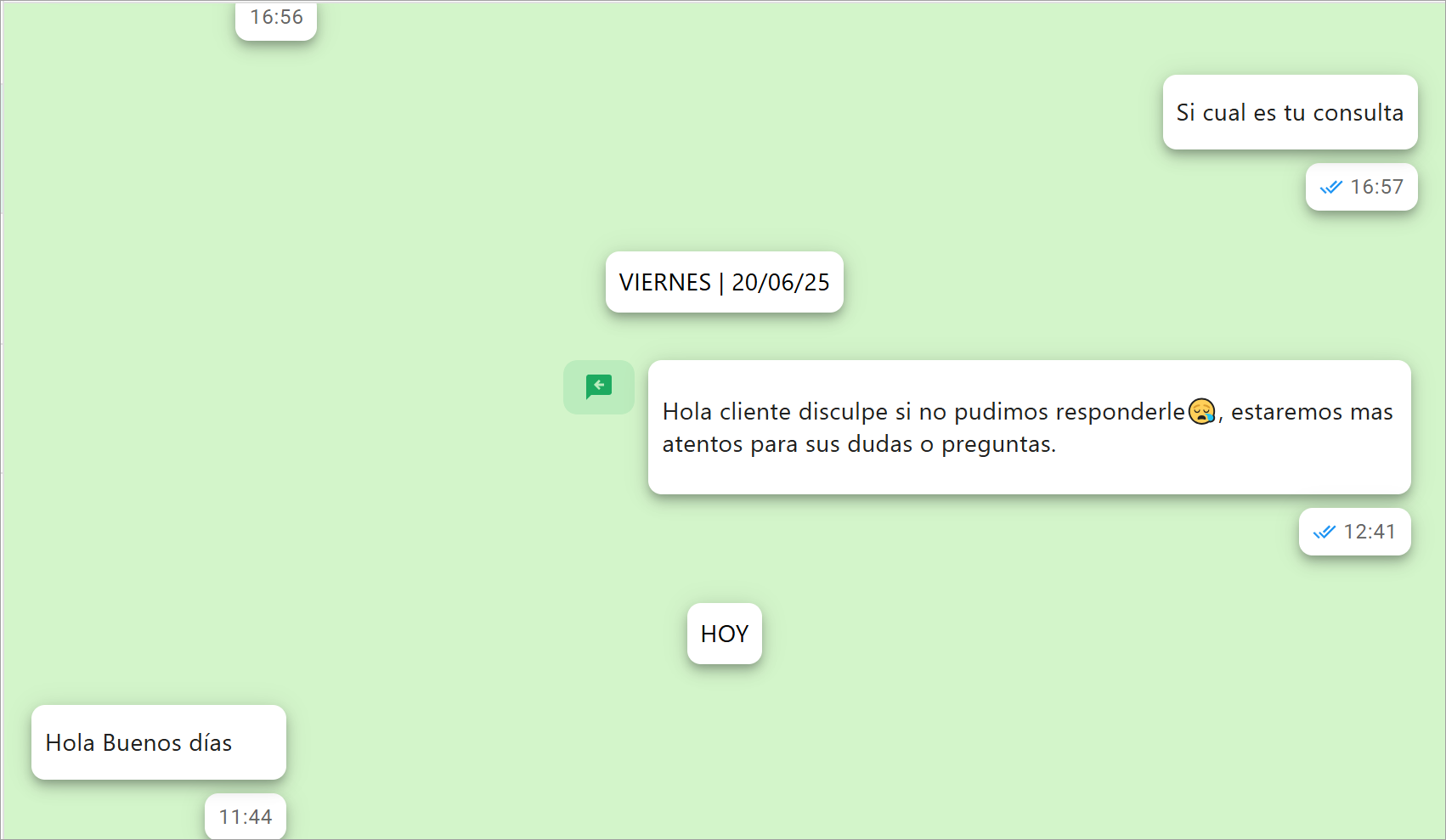
ℹ️ Nota
Esta opción solo aparece cuando existen mensajes más antiguos que aún no han sido cargados en la vista actual.
Origen de los mensajes
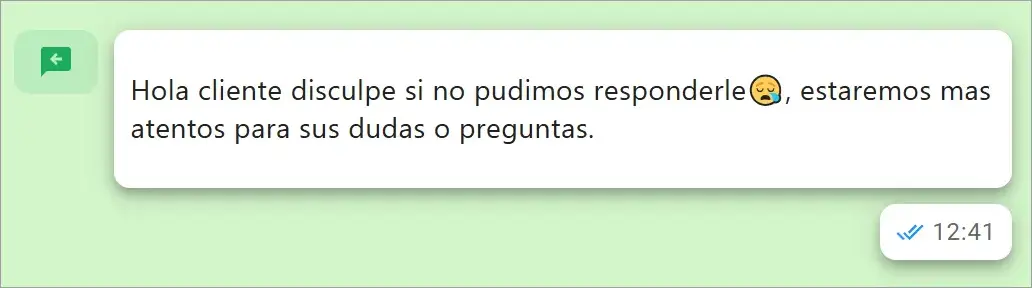
Para ayudarle a identificar rápidamente la fuente de cada mensaje en la conversación, el sistema utiliza íconos distintivos.
Esto le permite reconocer si un mensaje fue enviado manualmente por usted, generado por un bot o corresponde a un mensaje plantilla.
Preste atención a los siguientes indicadores:
Sin ícono: Indica un mensaje escrito manualmente por el agente durante la conversación.
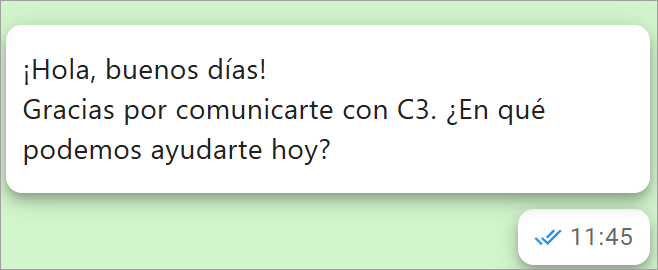
- Enviado por el chatbot: Este ícono aparece en los mensajes que fueron generados y enviados automáticamente por un bot.
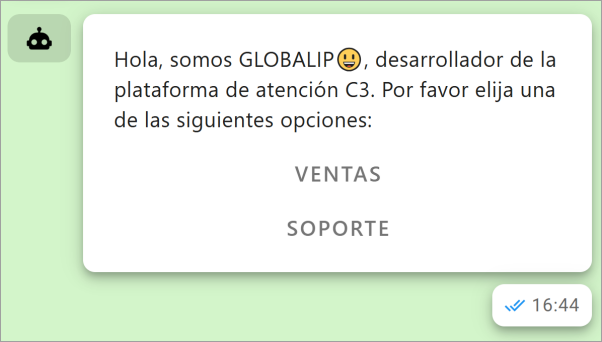
- Mensaje plantilla: Este ícono identifica los mensajes enviados por el agente utilizando una plantilla aprobada por Meta.
Enviar mensajes al cliente
Esta sección detalla todas las formas en que puede comunicarse con el cliente a través de la barra de mensajes, ubicada en la parte inferior de la ventana de chat.
Desde aquí puede enviar distintos tipos de mensaje, como: mensaje de texto, mensaje multimedia, mensaje de voz, mensaje plantilla o mensaje rápido.

Enviar un mensaje de texto
Para enviar una respuesta escrita, siga estos pasos:
Escriba su mensaje en el campo de texto.
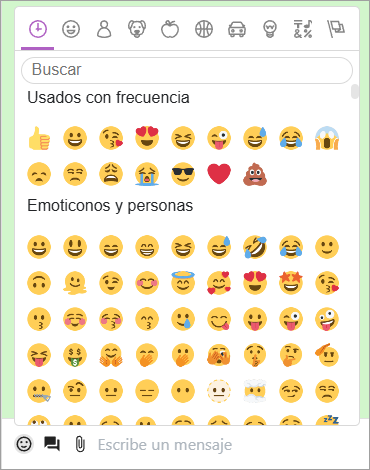
Si desea incluir emojis, haga clic en el botón de emoji y seleccione los que desee de la ventana emergente.
Presione la tecla
Entero haga clic en el botónEnviarpara mandar su mensaje.
Enviar archivos multimedia y documentos
Puede compartir archivos como imágenes, documentos o notas de voz directamente en la conversación, utilizando las opciones disponibles en la barra de mensajes.
Adjuntar archivos
Esta función le permite enviar imágenes, documentos y otros tipos de archivos directamente desde su computador.
Haga clic en el botón
Adjuntar.Seleccione el archivo que desea enviar desde su dispositivo.

Una vez seleccionado, el archivo aparecerá como vista previa en la barra de mensajes.
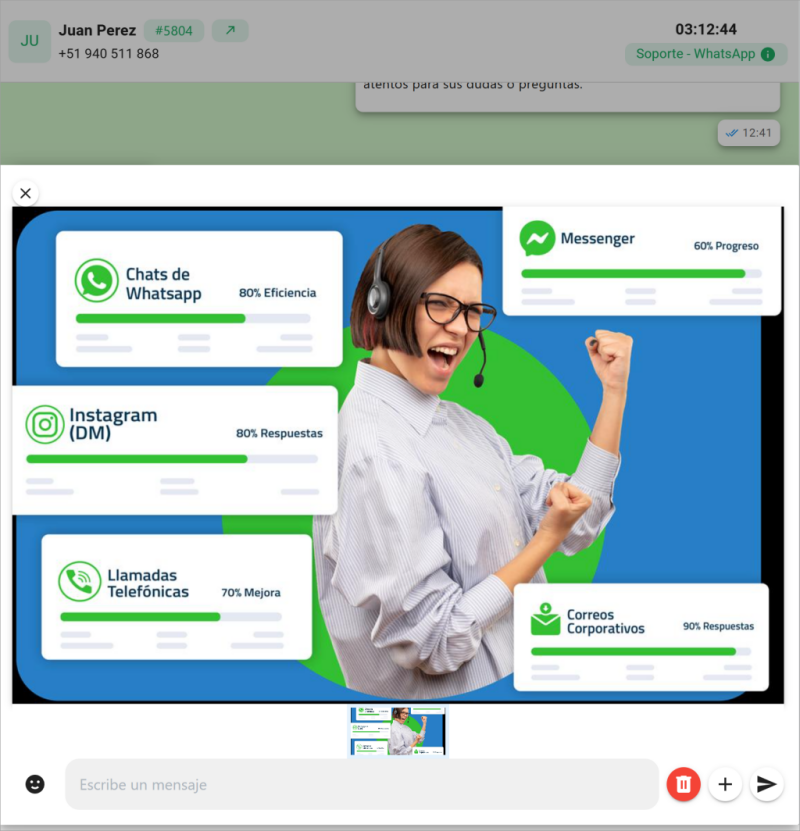
Antes de enviarlo, puede gestionar los archivos adjuntos:
- Añadir más archivos: Haga clic en el botón
Añadirpara incluir más archivos en el mismo mensaje. - Eliminar un archivo: Haga clic en el botón
Eliminarpara quitar un archivo antes de enviarlo.
- Añadir más archivos: Haga clic en el botón
Opcionalmente, escriba un mensaje que acompañe los archivos y haga clic en
Enviar.
Límites y formatos soportados
| Tipo de archivo | Formatos soportados | Límite de tamaño |
|---|---|---|
| Imagen | .jpg, .jpeg, .png, .gif | 5 MB |
| Documento | Ver tabla de detalle abajo | 10 MB |
| Audio | .aac, .mp4, .amr, .mp3, .ogg | 10 MB |
| Video | .mp4, .3gp | 10 MB |
| Texto plano | .txt, .csv, .xml | 10 MB |
Formatos soportados para documentos:
| Categoría | Extensiones de archivo |
|---|---|
| Microsoft Office | .doc, .docx, .xls, .xlsx, .ppt, .pptx |
.pdf | |
| Archivos comprimidos | .zip, .rar, .7z, .tar, .gz |
| OpenDocument | .odt, .ods, .odp |
Grabar una nota de voz
Utilice esta función para enviar mensajes de voz de forma rápida y sencilla.
Haga clic en el botón
Grabar nota de voz. La grabación comenzará inmediatamente.
Para finalizar la grabación, haga clic en el botón
Terminar<MdiIcon name="mdiStopCircleOutline" clas
Mensajes rápidos
Esta herramienta le permite insertar mensajes predefinidas para agilizar la comunicación.
Haga clic en el botón
Mensajes Rápidos.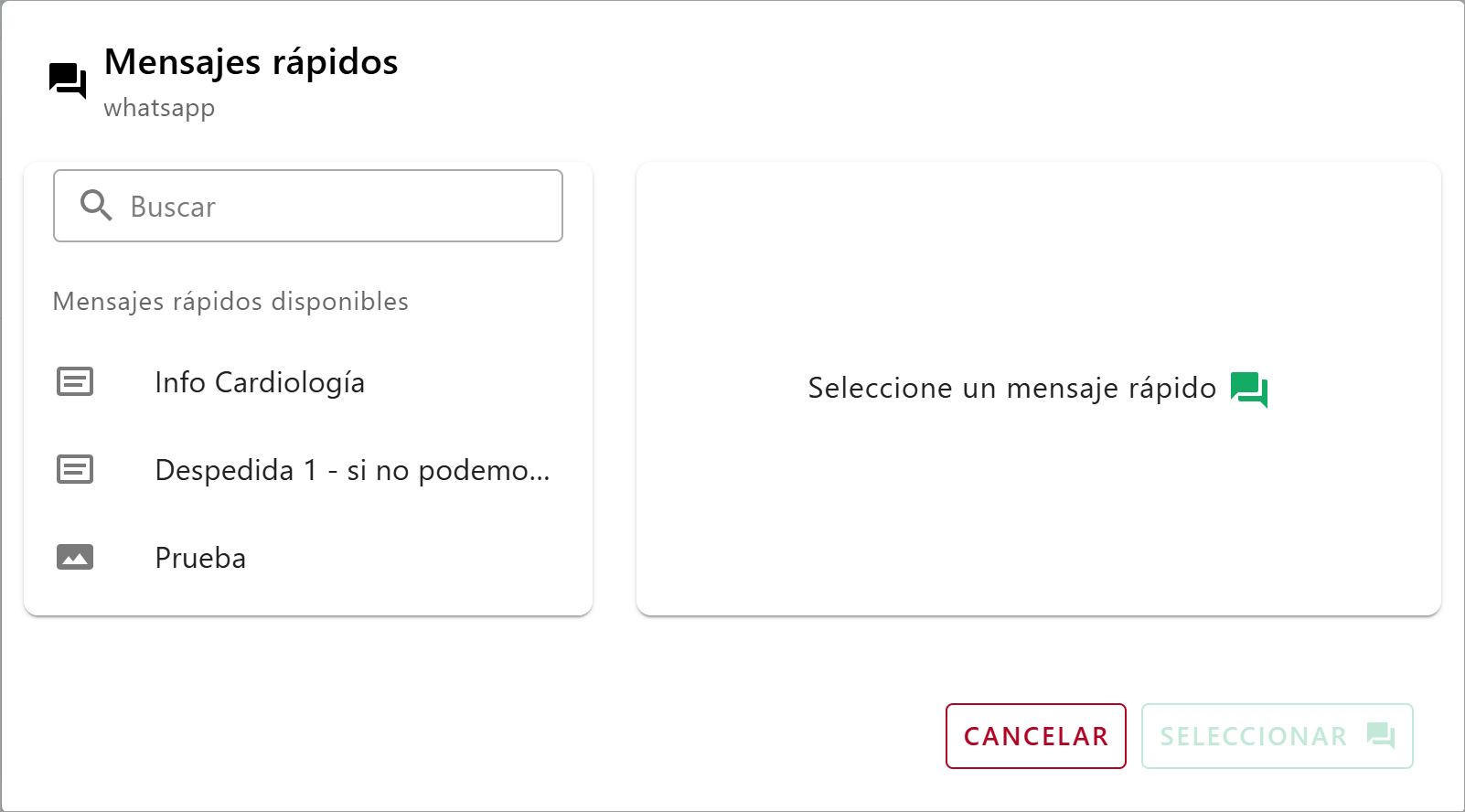
En la ventana emergente, busque la respuesta que necesita utilizando el campo Buscar o explorando la lista.
Al seleccionar un mensaje, podrá ver su contenido completo en el panel de la derecha como vista previa.
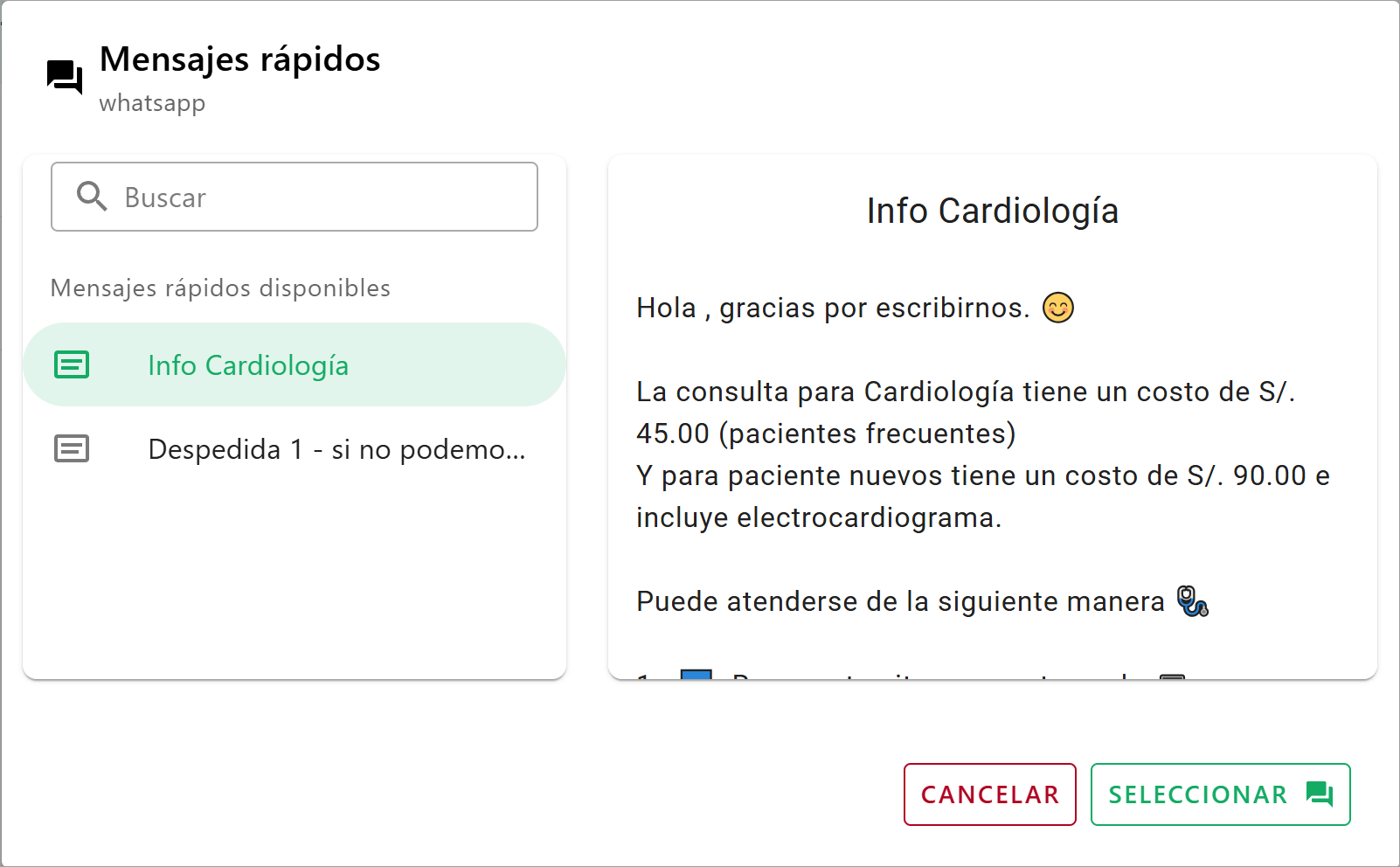
Haga clic en el botón
Seleccionarpara insertar el texto en la barra de redacción de mensajes.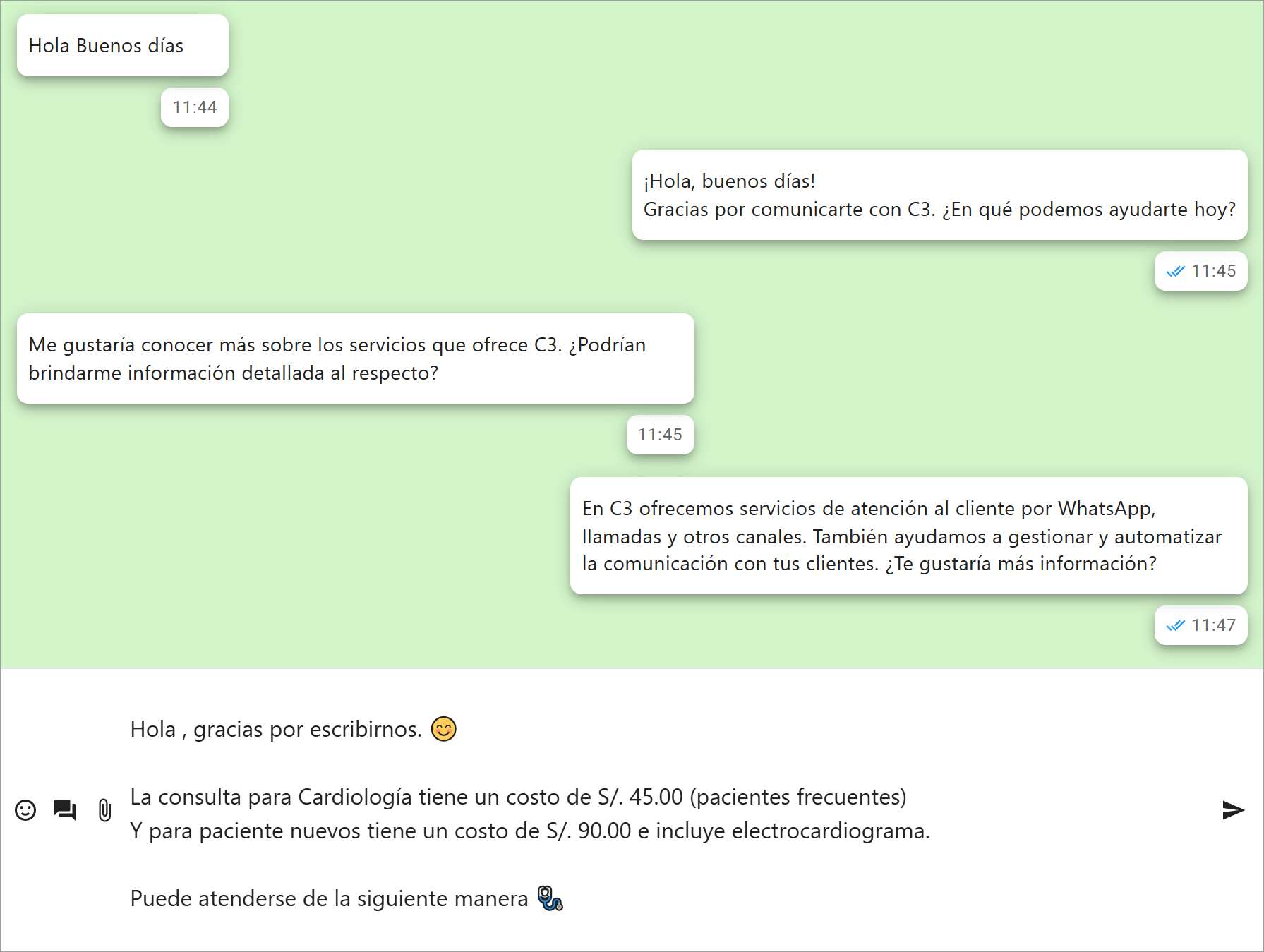
Puede editar el texto si es necesario antes de hacer clic en
Enviar.
ℹ Creación de mensajes rápidos
Si necesita agregar o modificar mensajes rápidos, solicítelo a su coordinador.
Solo el personal autorizado puede gestionar las respuestas predefinidas disponibles en el sistema.
Mensajes plantilla
Los mensajes plantilla son mensajes preaprobados por WhatsApp (Meta) que permiten iniciar o retomar una conversación con un cliente fuera de la ventana de atención de 24 horas.
Cada plantilla tiene un formato definido y, en algunos casos, campos variables que deben completarse antes de enviarla.
Haga clic en el botón
Mensajes plantillaubicado en la barra de mensajes.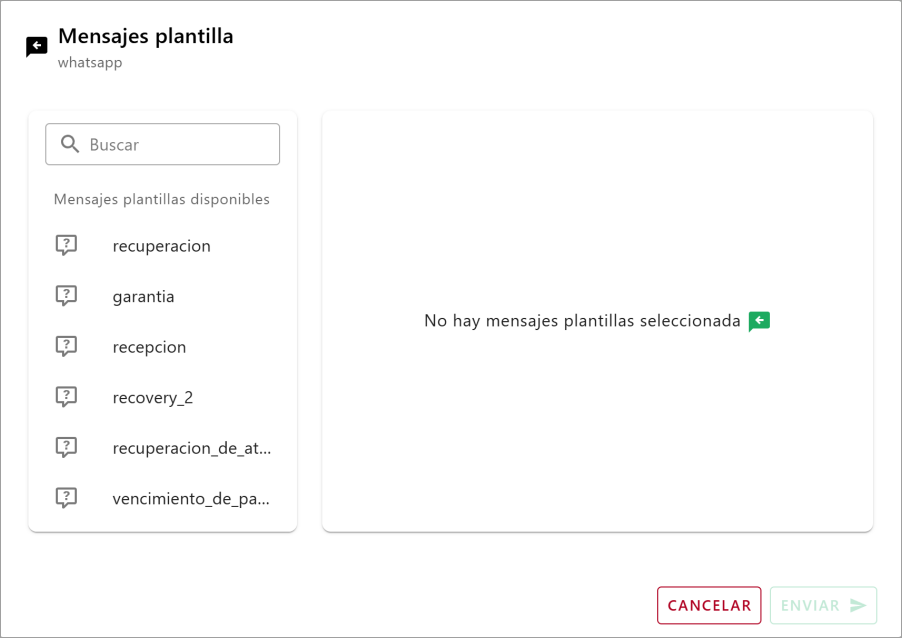
Localice la plantilla que necesita utilizando el campo Buscar o explorando la lista.
Al seleccionarla, aparecerá una vista previa del mensaje en el panel derecho.
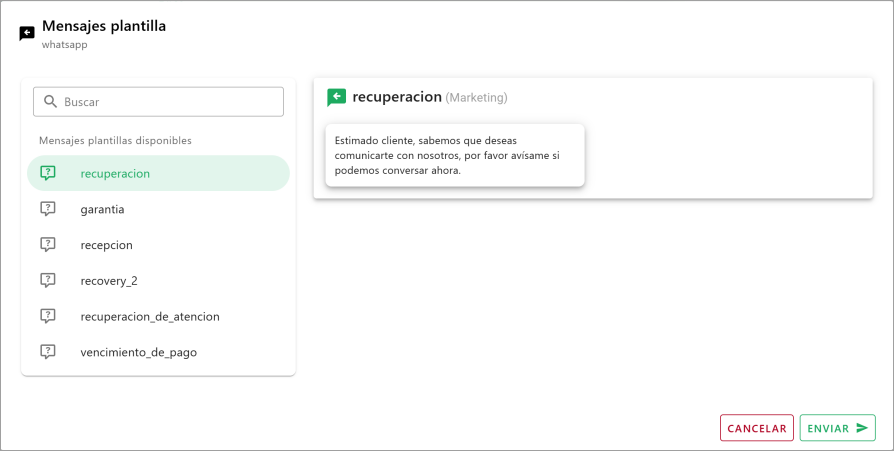
Si la plantilla contiene variables, complete los campos requeridos en el formulario antes de enviarla.
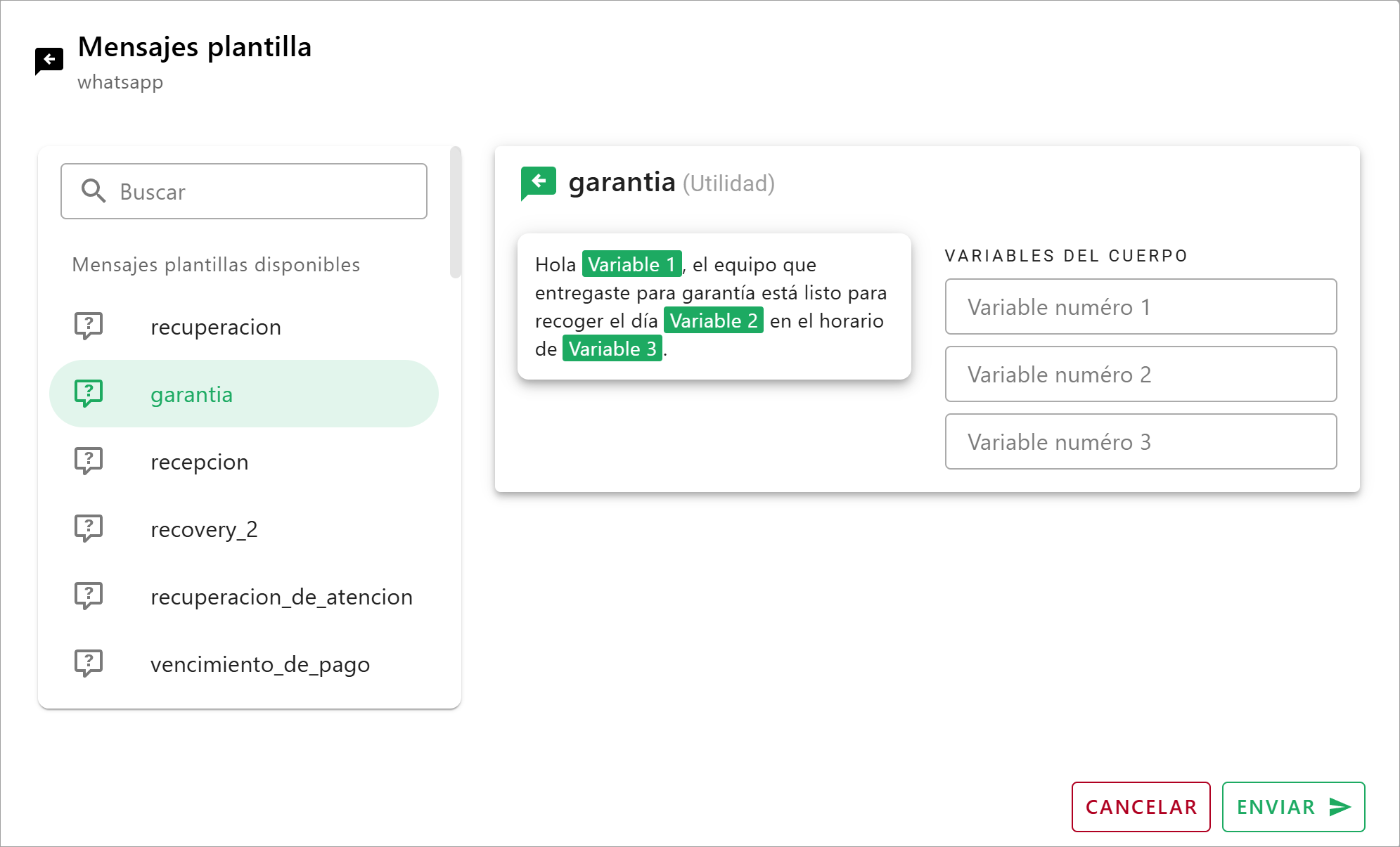
Haga clic en el botón
Enviarpara mandar el mensaje plantilla.
ℹ️ Creación de mensajes plantilla
Las plantillas disponibles son gestionadas por el Coordinador.
Si necesita crear o modificar una, comuníquese con él para solicitar su aprobación y registro en la plataforma.
Errores frecuentes al enviar un mensaje plantilla
Al momento de enviar un mensaje plantilla, puede recibir un error. Esto indica que el mensaje no pudo enviarse al cliente.
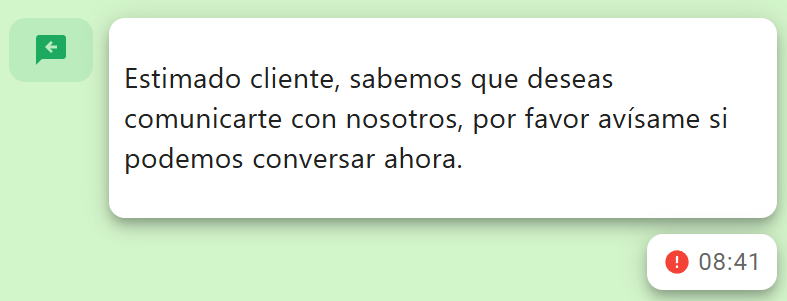
Para ver el detalle del error, pase el cursor sobre el ícono de alerta . Esto mostrará un mensaje que puede compartir con su coordinador para que contacte al equipo de soporte.
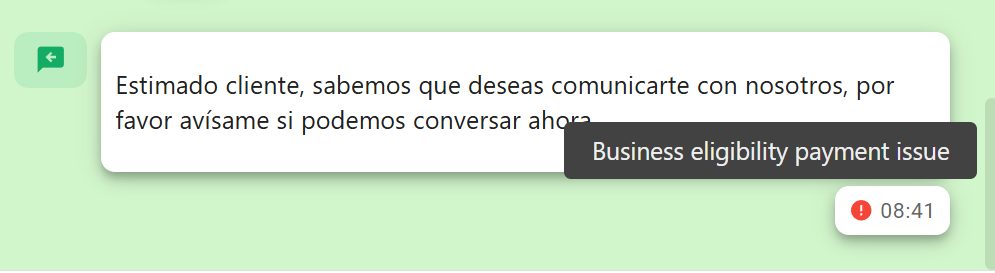
Ejemplo:
- Business eligibility payment issue: Está relacionando con una Tarjeta vencida, bloqueada o sin fondos suficientes.
Responder a un mensaje específico
Para citar un mensaje anterior y mejorar la claridad:
Pase el cursor sobre el mensaje al que desea responder.
Haga clic en la flecha de menú desplegable que aparece.
Seleccione la opción
Responder.Podrá ver el mensaje citado en la parte inferior.

Cancelar un mensaje en envío
A diferencia de WhatsApp, C3 no permite borrar un mensaje una vez que ha sido enviado.
Sin embargo, para brindar mayor control al agente, el sistema implementa una opción de cancelar envío que puede utilizarse antes de que el mensaje sea entregado.
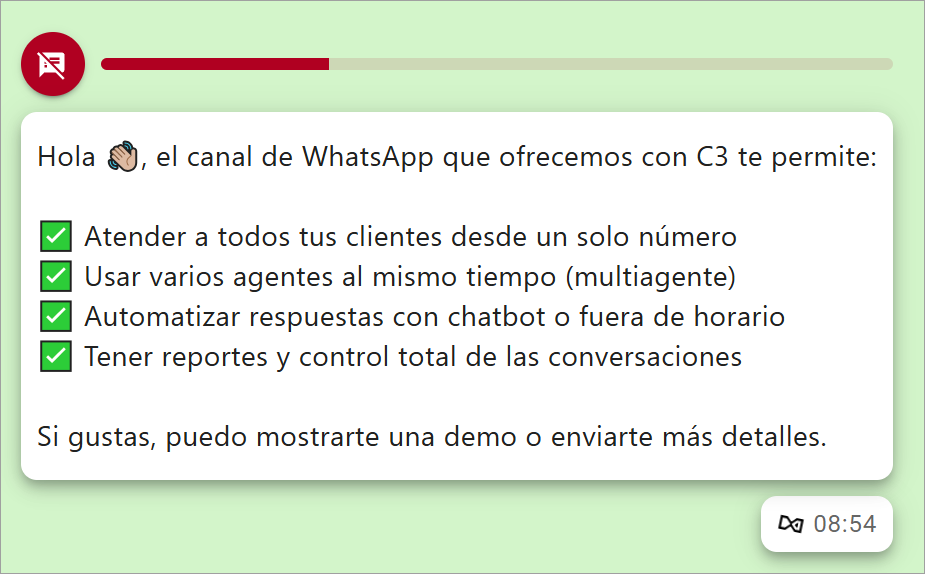
Mientras un mensaje se encuentra en proceso de envío, aparecerá una barra de progreso junto con un botón rojo Cancelar .
Si necesita detener el mensaje, haga clic rápidamente en este botón antes de que el envío se complete.
ℹ Nota
La disponibilidad de esta función, así como el tiempo límite para cancelar el envío, dependen de la configuración establecida en la campaña.
⚠️ Advertencia
Una vez que la barra de progreso desaparece, el mensaje ha sido enviado exitosamente y ya no podrá ser cancelado ni eliminado.