

Appearance
Formulario - WhatsApp
El Formulario le permite registrar y clasificar toda la información de cada atención. Registre los datos clave de cada interacción para mantener la trazabilidad, optimizar la calidad del servicio y alimentar los sistemas de gestión y seguimiento mantener la trazabilidad, mejorar la calidad de la atención y alimentar los sistemas de gestión y seguimiento.
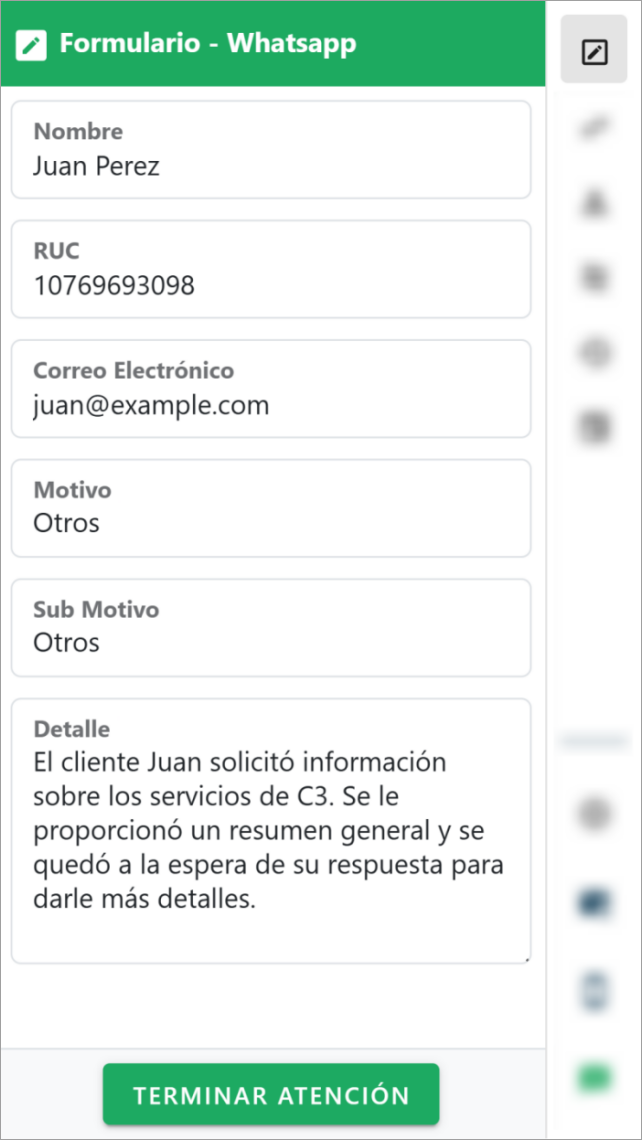
Cómo acceder
Para abrir el formulario de WhatsApp en el panel de agente, siga estos pasos:
- Asegúrese de tener la atención seleccionada.
- Ubique la barra de herramientas rápidas en la esquina superior derecha de la pantalla.
- Haga clic en el botón
Formulario.
Campos de formulario
Los campos del formulario son dinámicos. Pueden variar según:
Si la atención es Entrante o Saliente.
La campaña a la que pertenece.
Terminar atención
Una vez que haya gestionado la atención y completado los campos del formulario, debe terminar la atención. Esta acción guarda automáticamente toda la información registrada y finaliza el proceso.
Pasos para terminar la atención:
Haga clic en el botón
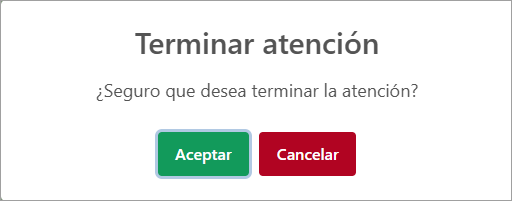
Terminar atenciónubicado al final del formulario.La plataforma mostrará una ventana de confirmación. Haga clic en
Aceptarpara guardar los datos y terminar la atención.
⚠️ Importante
Terminar una atención permite dar por cerrada la interacción con el cliente, de tal manera que los mensajes intercambiados queden registrados en el historial de WhatsApp para ser consultados posteriormente.
Asegúrese de que la consulta del cliente ha sido resuelta antes de proceder.
Errores comunes al terminar una atención de WhatsApp
Error 404 – No se pudo completar el proceso de terminar la atención
Indica que ocurrió un fallo al intentar finalizar la atención. Por favor, comuníquese con su coordinador, quien podrá contactar al equipo de soporte de la plataforma.