

Appearance
Historial de Messenger e Instagram
El Historial le permite consultar todas las atenciones terminadas, tanto entrantes como salientes. Desde aquí, puede buscar conversaciones pasadas, revisar detalles y formularios asociados y, si es necesario, iniciar una nueva atención (solo en Messenger).
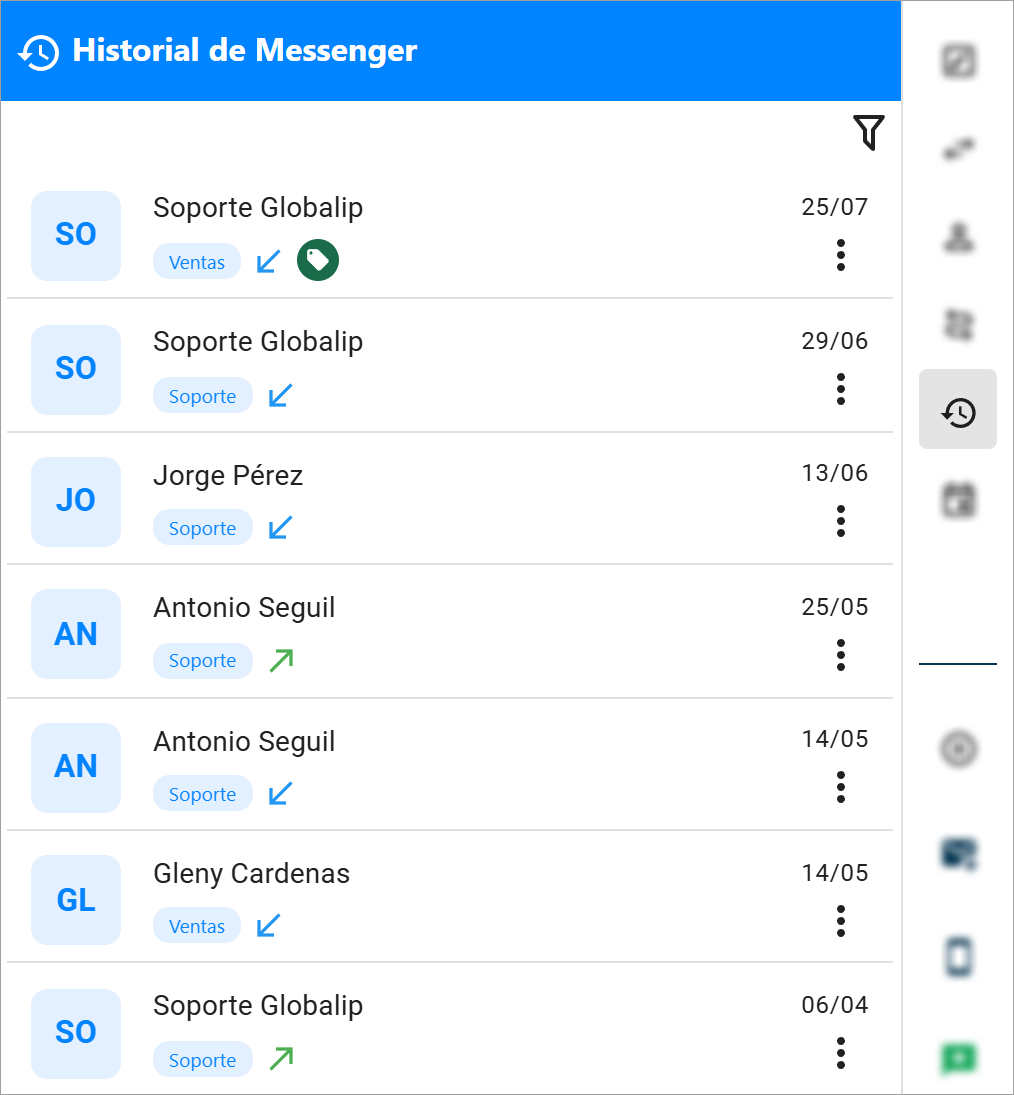
Cómo acceder
Para transferir una atención de WhatsApp en el panel de agente, siga estos pasos:
- Ubique la barra de herramientas rápidas en la esquina superior derecha de la pantalla.
- Haga clic en el botón
Historial. - Esto abrirá una lista de todas las atenciones terminadas.
Item de atención
Cada registro ene el historial muestra la siguiente información::
- Iniciales o avatar del cliente (ej,
Jo) - Nombre del cliente (por ejemplo,
Jorge Pérez) - Campaña a la que pertenece
Soporte,Ventas IG - Tipo de atención:
- Entrante: Iniciada por el cliente.
- Saliente (No disponible en Instagram): Iniciada por un agente.
- Hora o fecha de atención.
- Etiqueta asignada a la atención, puede identificarla con el icono .
- Menú de acciones , para realizar acciones como:
- Ver detalle
- Iniciar atención (No disponible en Instagram)
Cómo filtrar el historial
Para encontrar una conversación específica en su historial, puede utilizar los filtros de búsqueda. Esto le permite localizar atenciones pasadas por nombre, número, fecha o incluso por palabras clave dentro del chat.
Siga estos pasos para realizar una búsqueda:
- Abra el panel de filtros. Haga clic en el botón
Filtrospara desplegar las opciones de búsqueda.
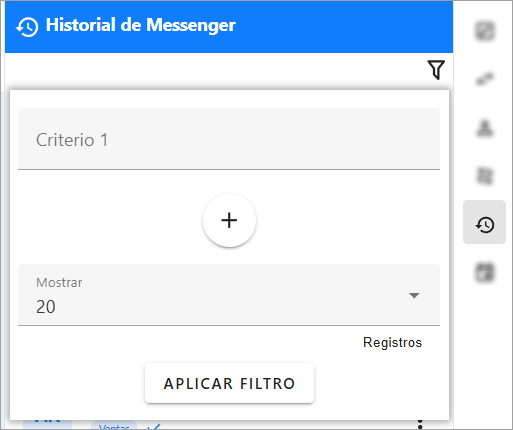
Realice una búsqueda general por palabra clave. En el primer campo que aparece, puede escribir un término general. El sistema buscará esta palabra o frase en múltiples lugares a la vez:
Nombre del clienteNombre de la CampañaMensaje: Para buscar cualquier palabra o frase en la conversaciónDato del formulario: Cualquier dato registrado en el formulario de la atención.Fecha fin: Para buscar por la fecha en la que terminó la atención con formatoaño-mes-día(por ejemplo,2025-05-21).
Añada filtros específicos para mayor precisión (Opcional). Si desea que su búsqueda sea más específica, puede añadir múltiples condiciones. Haga clic en el botón
Agregar criteriopara añadir un nuevo criterio.
💡 Ejemplo: Buscar atenciones de una campaña en una fecha específica
1. En el primer criterio, ingrese el nombre de la campaña (ej,`Ventas navideñas`).
2. Haga clic en `Agregar criterio`.
3. En el segundo criterio, escriba la fecha `2025-05-21`.
- Aplique los filtros. Una vez que haya definido todos sus criterios de búsqueda, haga clic en el botón
Aplicar filtropara que la lista de atenciones se actualice con los resultados.
Esto mostrará todas las atenciones que cumplan con los criterios de búsqueda.
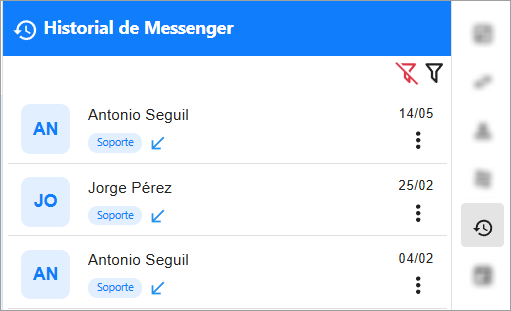
Eliminar filtros
Una vez que haya terminado con su búsqueda, puede restaurar la vista completa del historial eliminando todos los filtros aplicados. Para ello, simplemente haga clic en el botón Eliminar filtros .
Acciones disponibles por atención
Para cada registro en el historial, puede realizar acciones específicas desde el menú de opciones.
- Ubique la atención que desea gestionar y haga clic en el botón
Acciones. - Se desplegará un menú con las siguientes opciones:
- Ver Detalle
- Iniciar Atención (No disponible en Instagram)
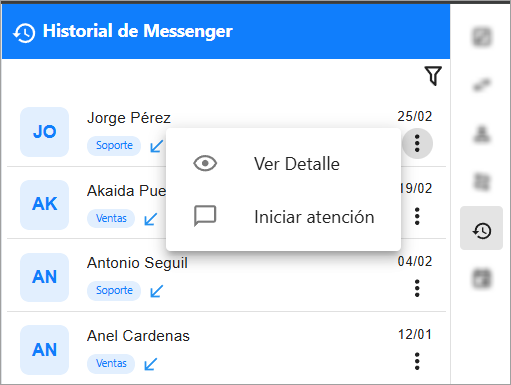
Ver Detalle
Esta opción le permite consultar toda la información registrada de una atención finalizada en una ventana emergente.
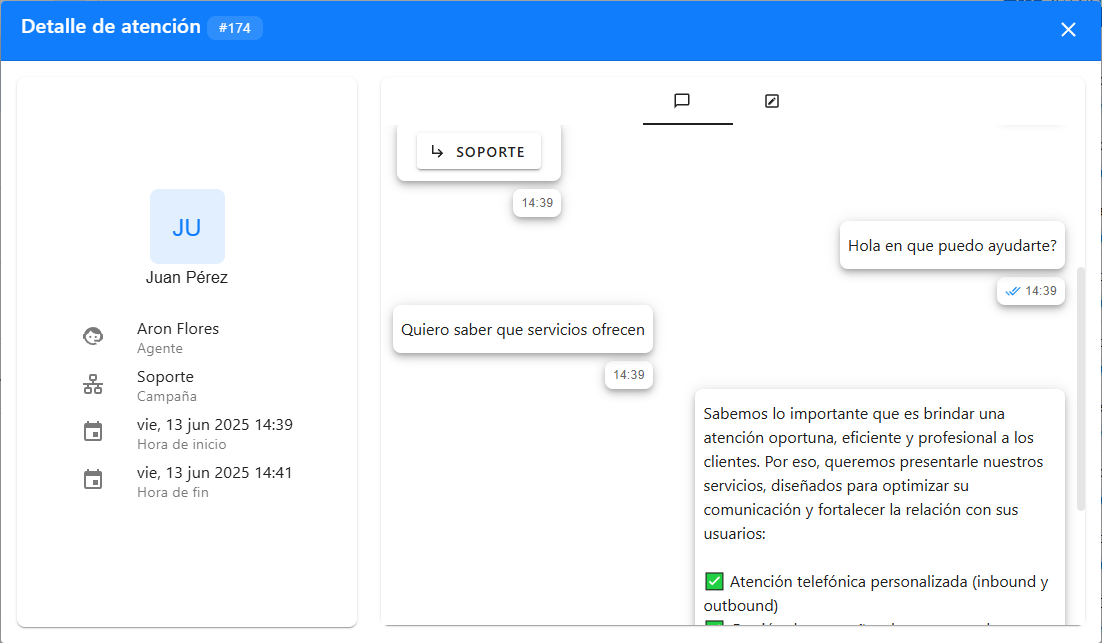
Esta ventana organiza la información en las siguientes tres secciones:
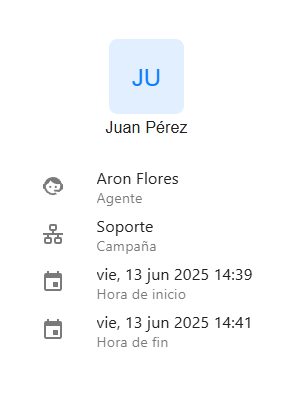
Información general
Muestra los datos clave de la atención, como el nombre del cliente, la campaña, el agente que la gestionó y las fechas de inicio y fin.
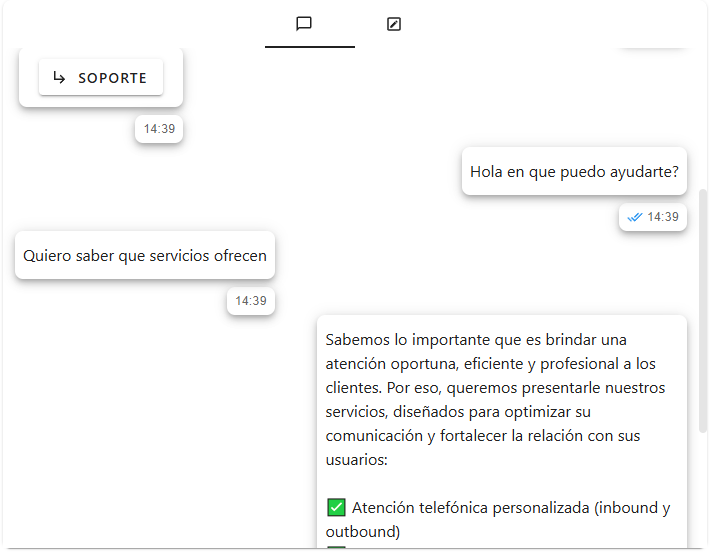
Conversación
Muestra la transcripción completa de los mensajes intercambiados entre el agente y el cliente durante la atención.
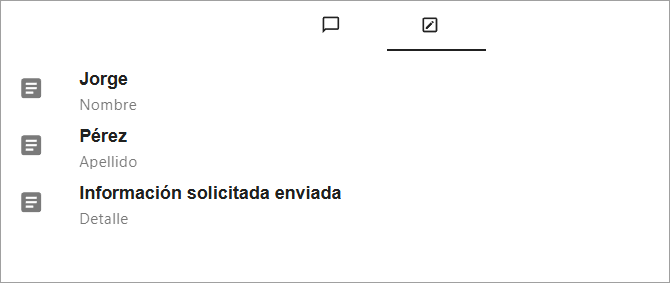
Formulario
Presenta una vista de solo lectura del formulario con todos los datos que fueron registrados durante la atención.
Iniciar atención Messenger
Esta función le permite iniciar una nueva conversación con un cliente que ha contactado previamente. El procedimiento para hacerlo varía según el tiempo que ha transcurrido desde el último mensaje del cliente, debido a las políticas de la plataforma Meta (Facebook).
⚠️ Política de 24 Horas de Meta
Para proteger a los usuarios de spam, Meta establece una "ventana de atención" de 24 horas.
- Dentro de las 24 horas desde el último mensaje del cliente, puede enviar mensajes de formato libre.
- Fuera de las 24 horas, solo puede iniciar una conversación enviando una Plantilla de Mensaje.
Dentro de la ventana de 24 horas (Mensaje de formato libre)
Si el último mensaje del cliente fue hace menos de 24 horas, puede enviarle un mensaje personalizado. Siga estos pasos:
- Al seleccionar
Iniciar Atención, se abrirá una ventana para configurar el nuevo mensaje.
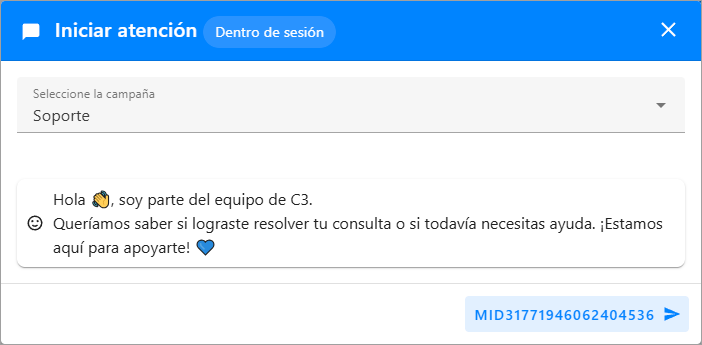
- Complete los siguientes campos:
- Seleccione la campaña: Campaña que se asociará a esta nueva atención.
- Escriba un mensaje: Mensaje que desea enviar al cliente.
- Para finalizar, haga clic en el botón
Enviar Mensaje. Al hacerlo, se creará una nueva atención en su lista de atenciones, desde donde podrá continuar la gestión.
Fuera de la ventana de 24 horas (Usando una plantilla de mensaje)
Si han pasado más de 24 horas desde el último mensaje del cliente, la plataforma le solicitará usar una plantilla para iniciar el contacto.
- Seleccione
Iniciar Atención, para abrir una ventana de configuración.
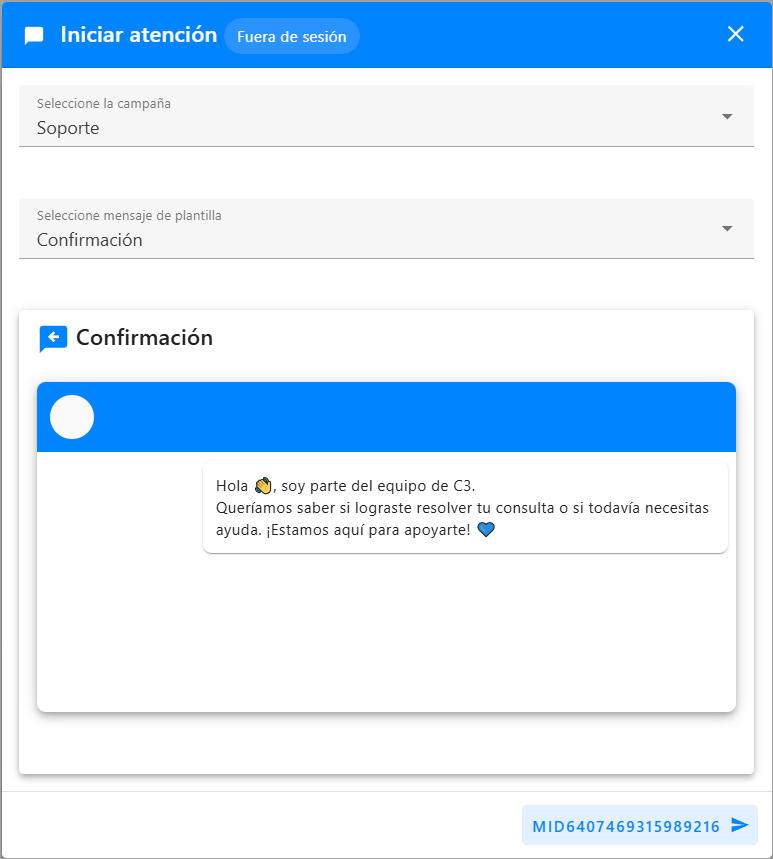
- Complete los siguientes campos:
- Seleccione la campaña: Campaña que se asociará a esta nueva atención.
- Seleccione la plantilla: Plantilla de mensaje aprobada que se utilizará.
- Escriba un mensaje: Mensaje que desea enviar al cliente.
- Si la plantilla contiene variables, rellene los campos con los datos correspondientes.
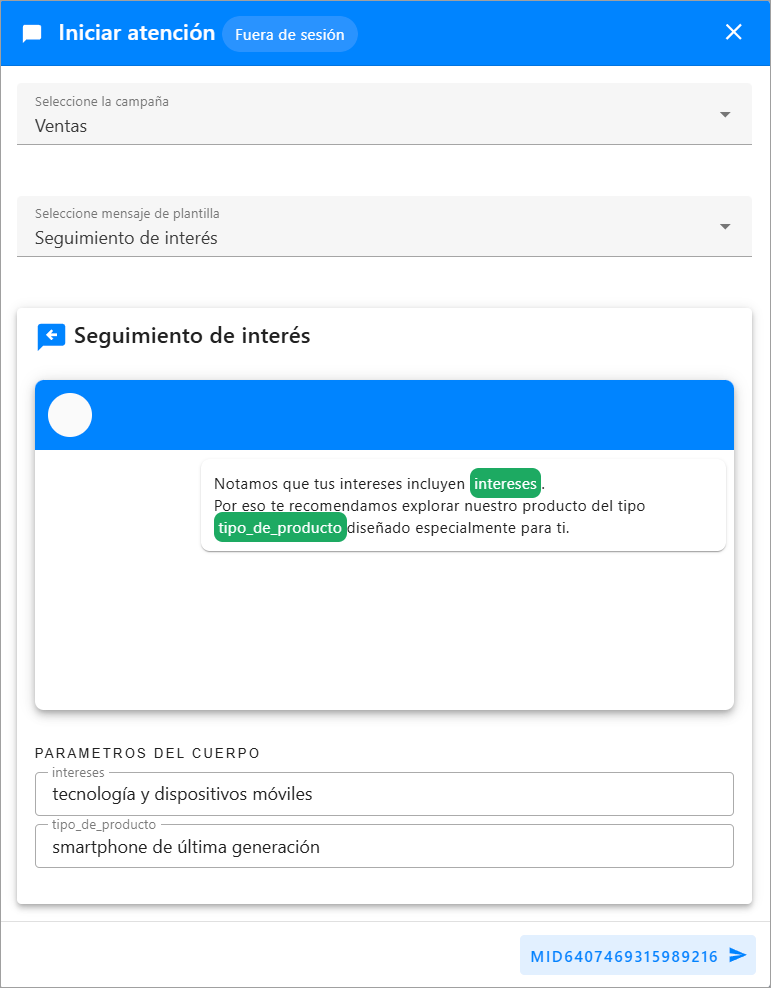
- Para finalizar, haga clic en el botón
Enviar. Al hacerlo, se creará una nueva atención en su lista de atenciones, desde donde podrá continuar la gestión.