

Appearance
Contactos
El módulo Contactos permite gestionar los clientes asociados al equipo del agente. Desde esta sección podrá:
- Visualizar la información de los contactos registrados.
- Registrar nuevos clientes en la plataforma.
- Capturar y completar el perfil del cliente, incluyendo sus datos de contacto y detalles relevantes.
- Actualizar la información existente de cada contacto.
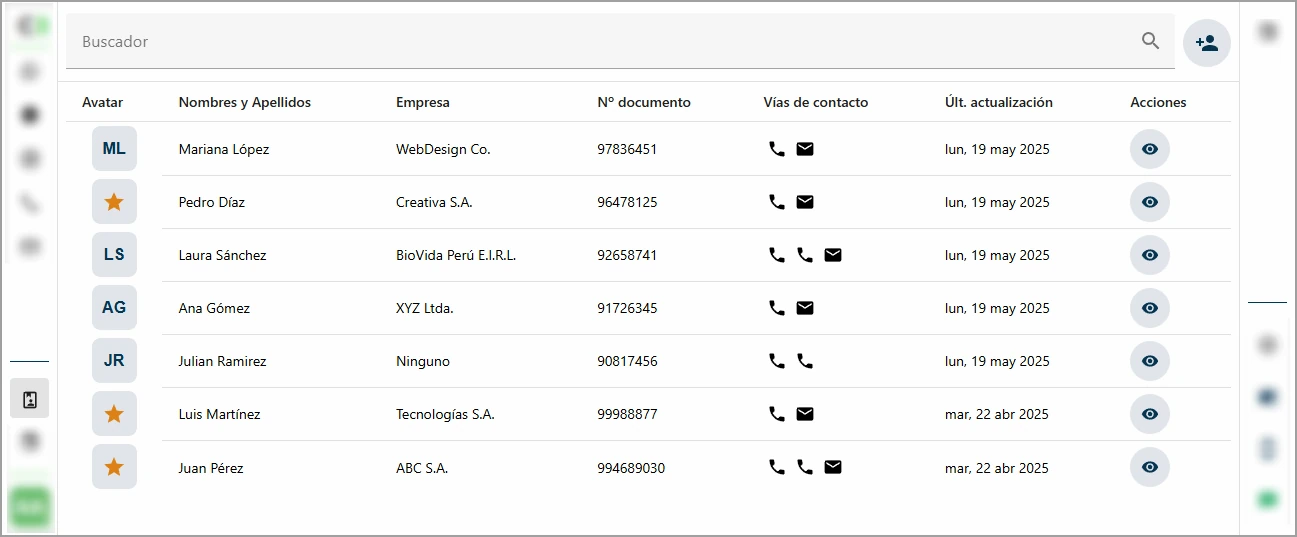
La interfaz está compuesta por dos secciones principales:
- Barra superior: Búsqueda y Creación
- Listado de contactos
Barra superior: Búsqueda y Creación
Ubicada en la parte superior, esta barra le permite realizar acciones como:
- Buscar un contacto
- Agregar un nuevo contacto
Buscar un contacto
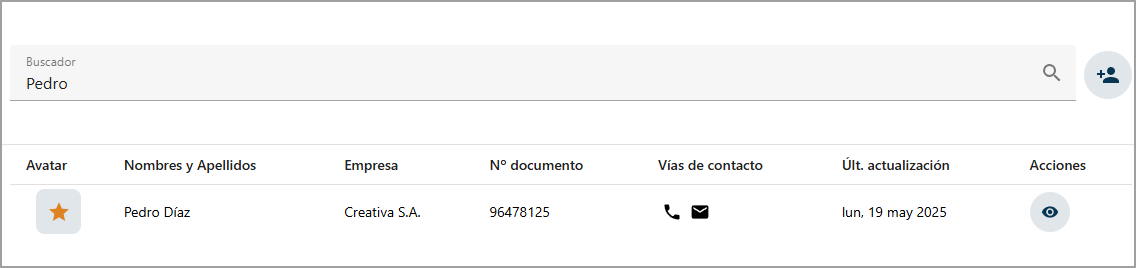
Utilice la barra de búsqueda en la parte superior para filtrar contactos de forma rápida. Puede ingresar nombre o apellidos, empresa, documento, vías de contacto, dirección o tambien etiquetas. Presione Enter para aplicar el filtro y mostrar los resultados.
ℹ️ Búsqueda por integración
Si su empresa cuenta con una integración con la plataforma, la herramienta buscará los contactos de su empresa.
Agregar un nuevo contacto
Para registrar un nuevo cliente en la plataforma, haga clic en el botón Nuevo contacto ubicado en la parte superior derecha. La plataforma abrirá el formulario de creación.
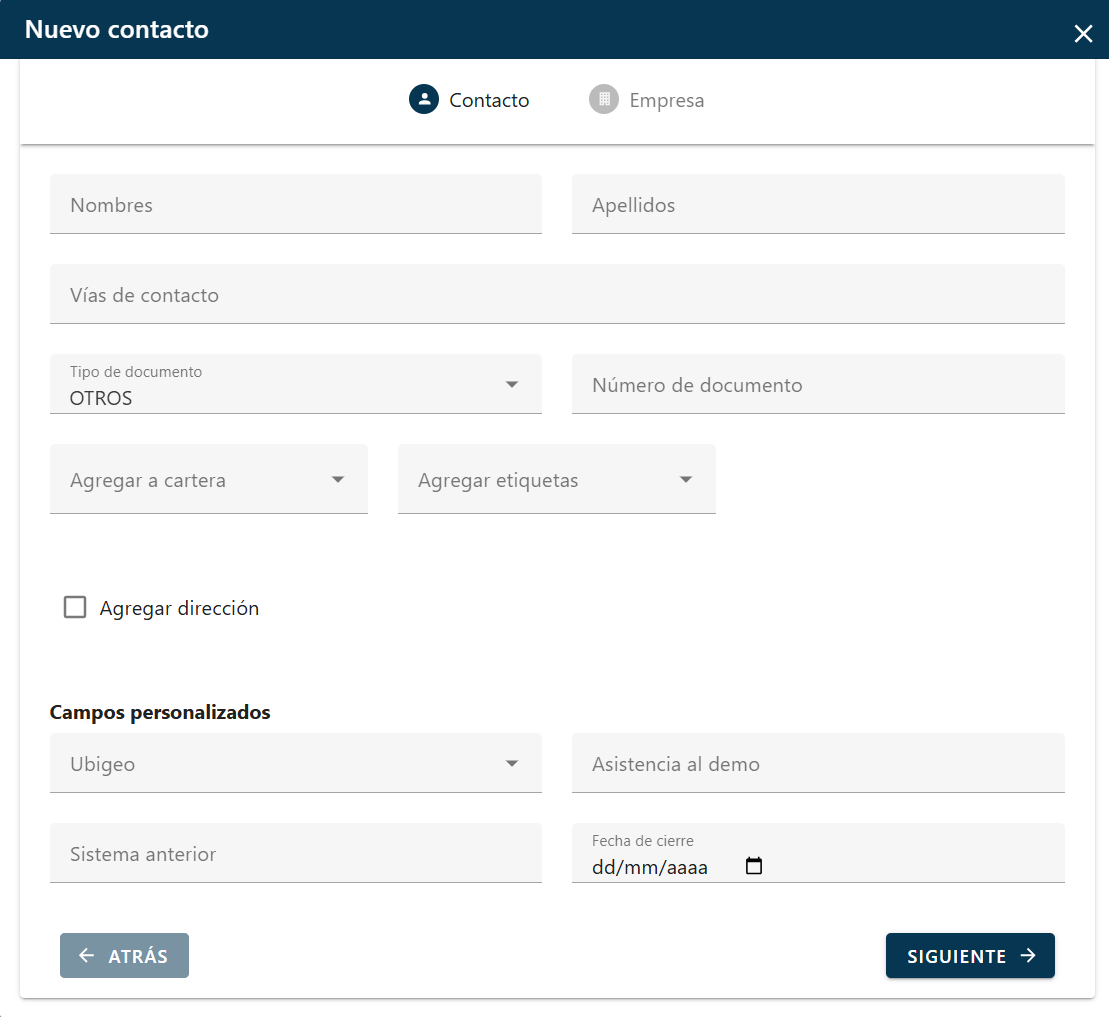
Ingrese los datos del contacto en el formulario el cual se divide en las siguientes secciones:
- Información básica
- Información de dirección
- Campos personalizados
- Guardar el contacto
Información básica
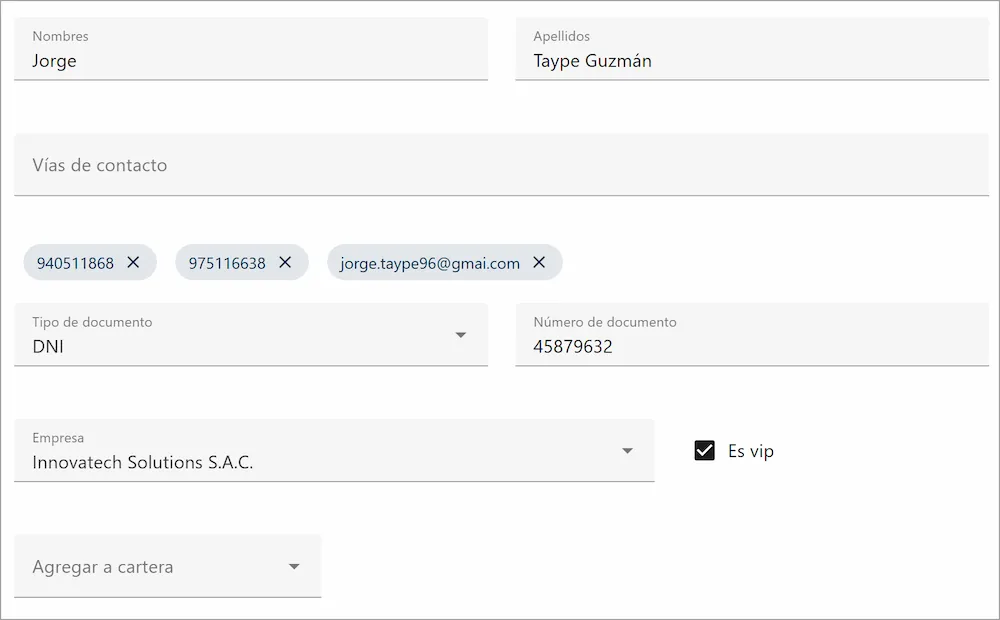
Nombre (requerido): Escriba el nombre del contacto.
Apellidos (requerido):: Escriba los apellidos del contacto.
Vías de contacto (requerido): Registre todos los canales de comunicación del cliente (ej, teléfonos, correos, redes sociales). Podrá usarlos para contactar al cliente directamente desde la plataforma.
💡 Añadir vías de contacto
Para añadir cada vía, escríbala y presione la tecla Enter para agregarla.
- Tipo y Número de documento: Seleccione el tipo de documento (DNI, RUC, etc.) y luego escriba el número correspondiente.
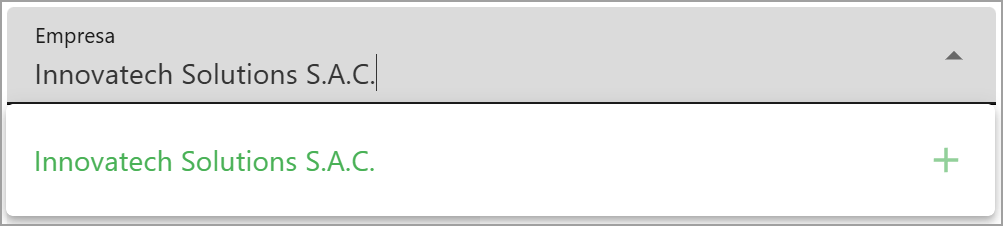
- Empresa: Busque y seleccione la empresa a la que pertenece el contacto.
💡 Nueva empresa
Si la empresa no se encuentra en la lista, puede escribirla y al seleccionarla la plataforma la registrará.
- Es VIP: Marque esta casilla para identificar al contacto como un cliente prioritario (VIP), que se destacará en la lista de contactos por tener un icono de estrella .
Información de dirección
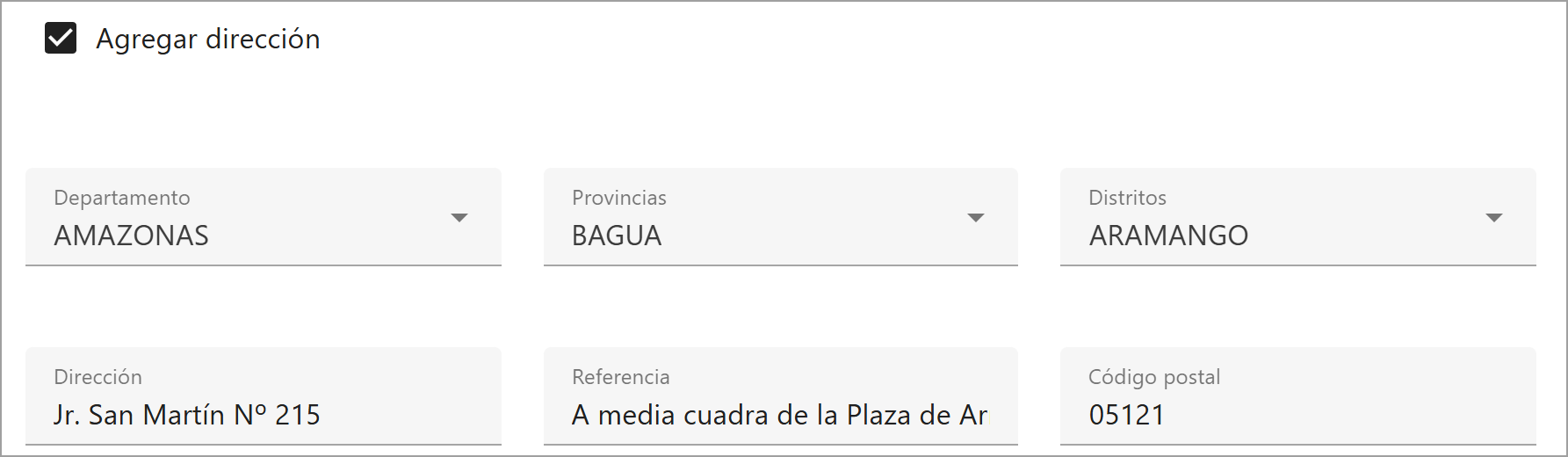
Utilice esta sección para registrar la dirección física del contacto.
Para activarla, primero debe marcar la casilla Agregar dirección. Al hacerlo, se mostrarán los siguientes campos para que los complete:
Seleccionar etiqueta
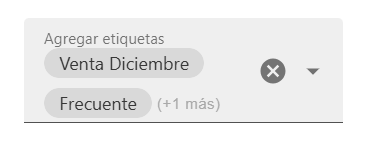
Puedes seleccioanar hasta 5 etiquetas para el contacto. Haga clic en el campo Agregar etiquetas para desplegar la lista de etiquetas disponibles y seleccione las que desee asignar.
Campos personalizados
Esta sección contiene campos adicionales que su supervisor o coordinador ha configurado para recopilar información específica y relevante para su negocio.
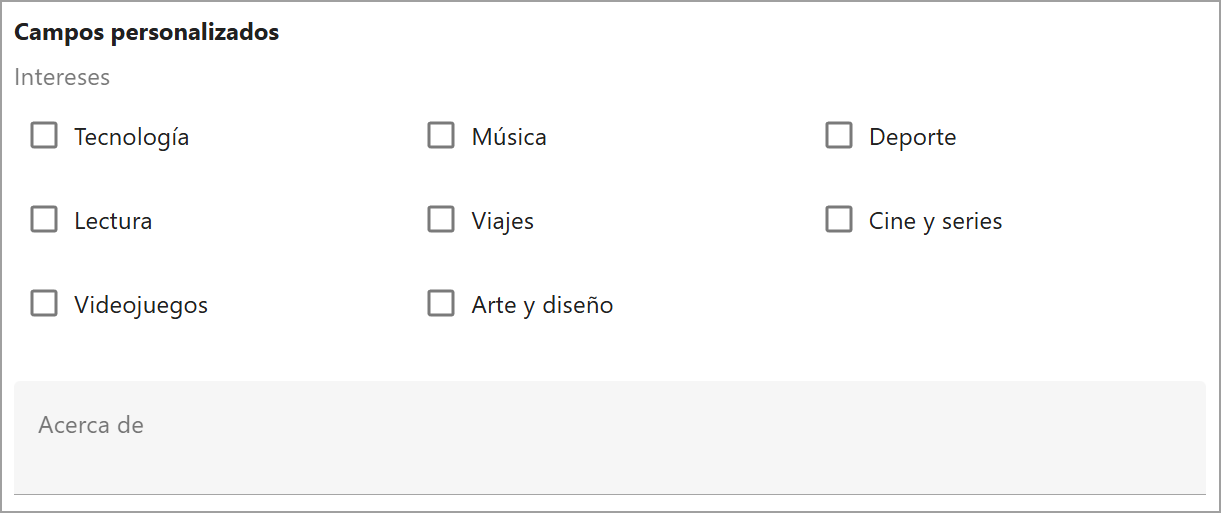
Ejemplos de campos personalizados:
- Intereses (ej, Tecnología, Música, Deporte, Lectura, etc).
- Acerca de (Descripción personal).
ℹ️ Nota
El orden y que campos personalizados se muestran dependen de la configuración que realize su coordinador.
Guardar el contacto
Una vez que haya completado toda la información necesaria, haga clic en el botón Guardar en la parte inferior del formulario para crear el nuevo contacto en la plataforma.
Listado de contactos
Esta es la sección principal donde se visualiza un resumen de todos los contactos existentes. Desde esta lista puede:
Copiar vías de contacto: Para una comunicación ágil, puede copiar el número de teléfono o el correo electrónico de la columna
Vias de contactohaciendo clic en el icono respectivo.Gestionar un contacto: Presionando el icono del ojo en la columna
Acciones, accederá a la ficha detallada del contacto para ver su información completa, historial y realizar actualizaciones.
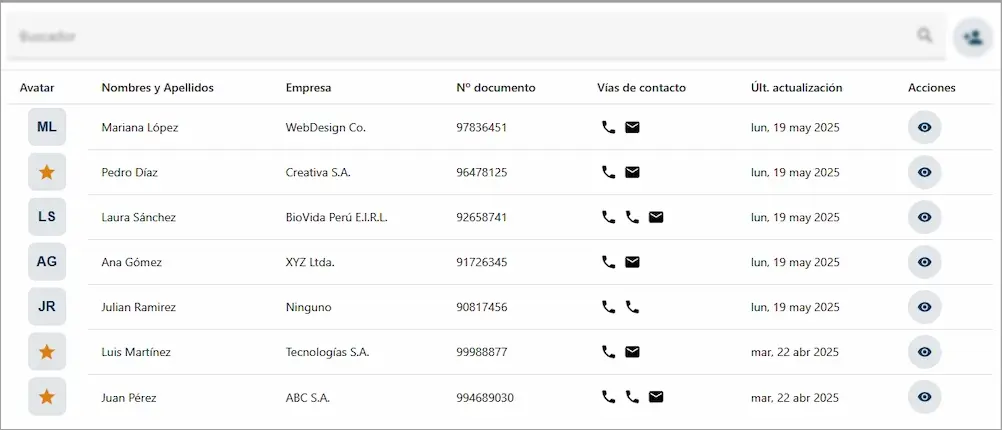
💡 Contactos VIP
Los contactos marcados como VIP se destacan con un ícono de estrella en su avatar, permitiéndole identificarlos rápidamente en el listado.
Gestionar un contacto existente
Para acceder a la información completa y a las acciones disponibles para un cliente, haga clic en el botón Ver detalle en la fila del contacto. Se abrirá un panel lateral.
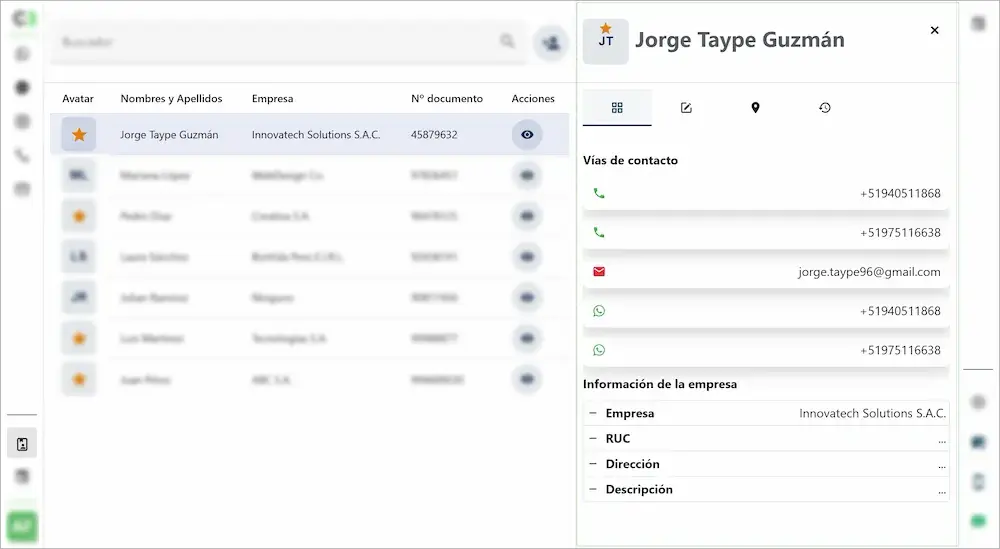
Dentro de este panel, usted puede realizar las siguientes acciones:
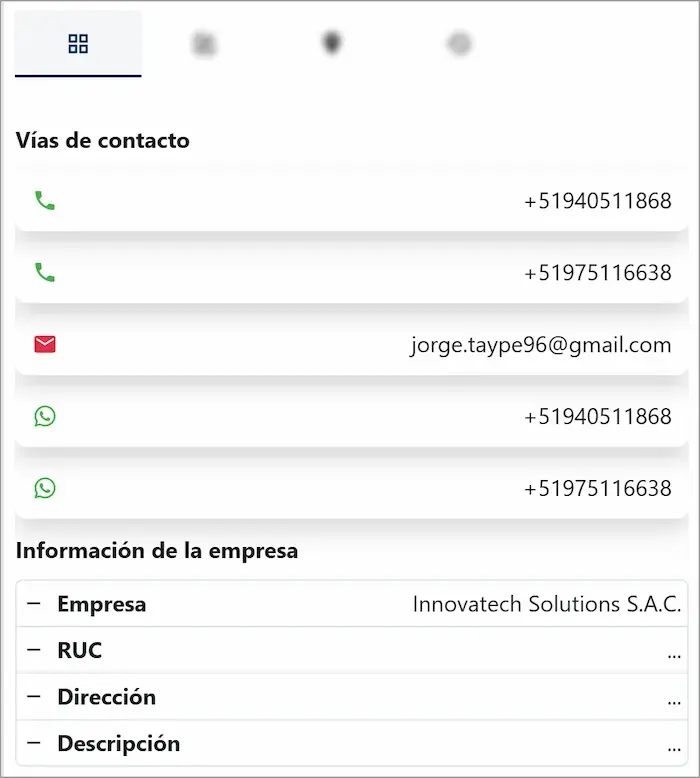
Resumen
Muestra la información general del contacto, incluyendo las vía de contacto ingresadas, asi como la información de la empresa a la que pertenece el contacto.
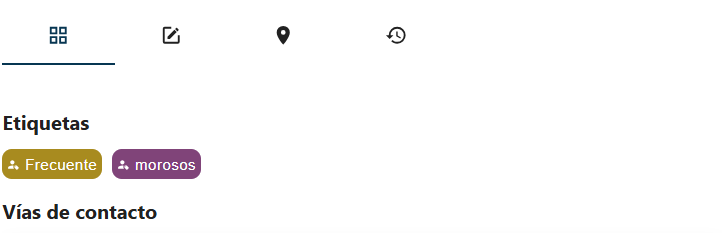
Etiquetas
En primera seccion del panel se muestran las etiquetas asignadas al contacto.
Vias de contacto
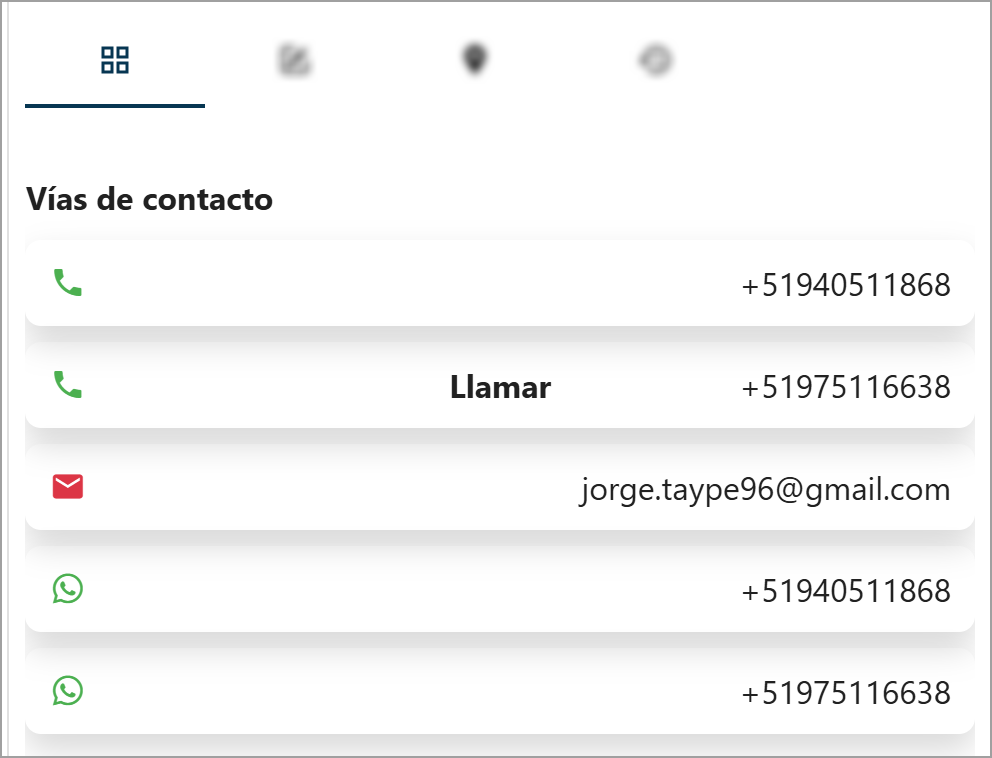
Aquí podrá contactar con el cliente utilizando las distintas herramientas de la plataforma. Para hacerlo pulse el botón que desea utilizar.
ℹ️ Nota
Cada vía de contacto con formato de teléfono, tiene un botón para llamar usando el webphone, y un botón para iniciar una atención de WhatsApp.
Editar contacto
Haga clic en el botón Editar contacto para abrir un formulario con los datos actuales del cliente y poder modificarlos.
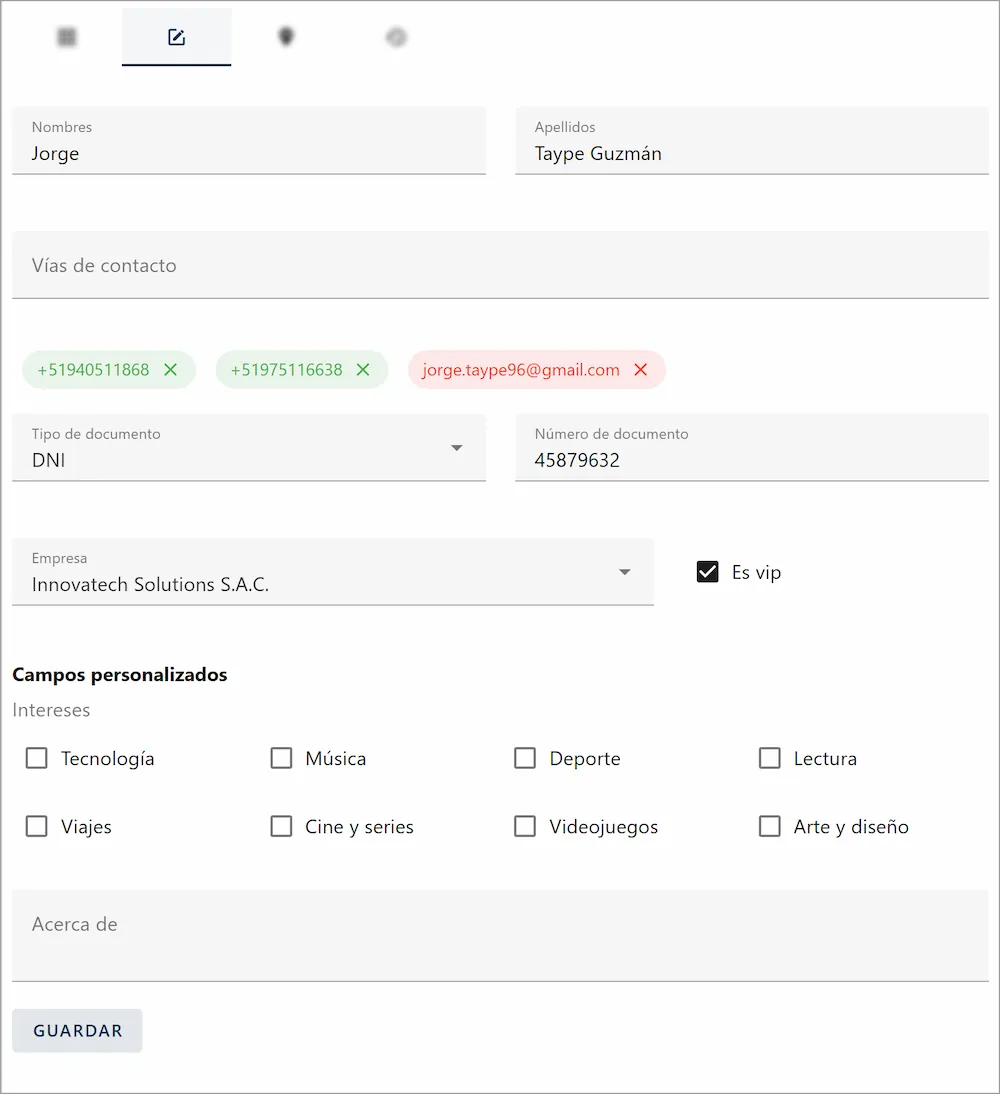
Información básica
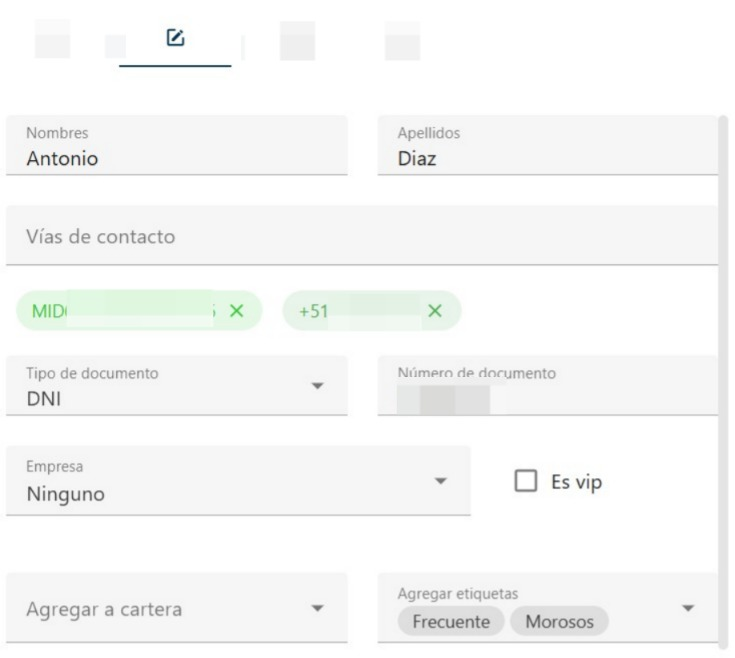
Nombres (requerido): Escriba el nombre del contacto.
Apellidos (requerido):: Escriba los apellidos del contacto.
Vías de contacto (requerido): Registre todos los canales de comunicación del cliente (ej, teléfonos, correos, redes sociales). Podrá usarlos para contactar al cliente directamente desde la plataforma.
💡 Añadir vías de contacto
Para añadir cada vía, escríbala y presione la tecla Enter para agregarla.
💡 Eliminar vías de contacto
Para eliminar una vía de contacto, haga clic en el icono de basura .
- Tipo y Número de documento: Seleccione el tipo de documento (DNI, RUC, etc.) y luego escriba el número correspondiente.
- Empresa: Busque y seleccione la empresa a la que pertenece el contacto.
💡 Nueva empresa
Si la empresa no se encuentra en la lista, puede escribirla y al seleccionarla la plataforma la registrará.
- Etiquetas: Haga clic para desplegar la lista de etiquetas disponibles, puede seleccionar múltiples etiquetas (hasta un máximo de 5).
Direcciones
En la pestaña Direcciones, puede consultar las direcciones guardadas. Para añadir una nueva, haga clic en el botón Agregar dirección y complete el formulario.
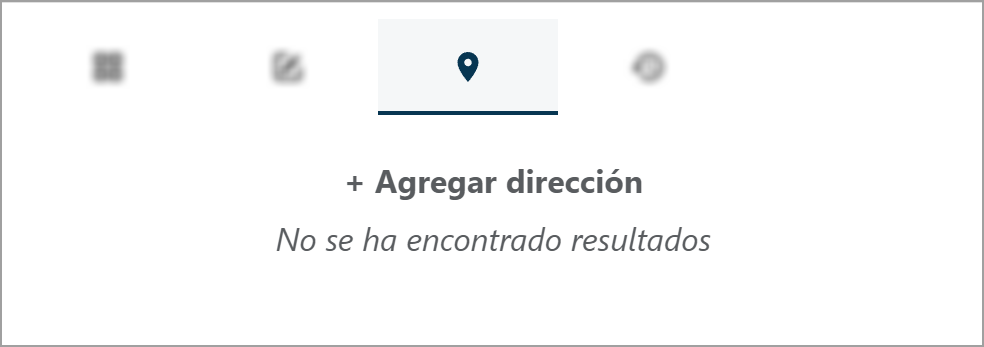
Agregar dirección
Al presionar sobre el botón Agregar dirección se mostrará un formulario para ingresar la información de la dirección del contacto.
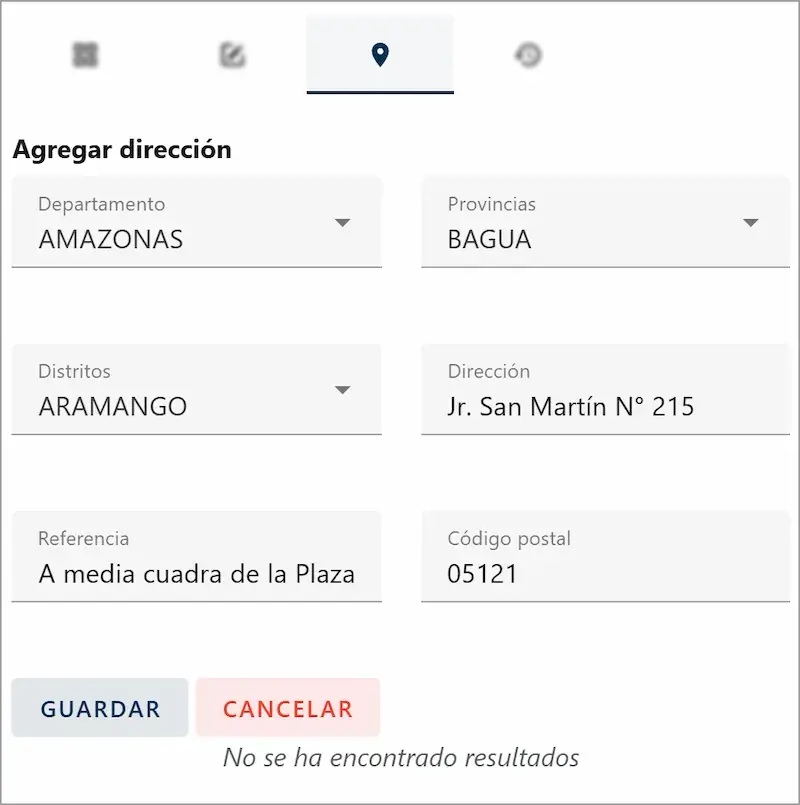
Una vez rellenado el formulario presione el botón Guardar, la dirección será mostrará automáticamente en la lista de direcciones.
⚠️ Importante
Las direcciones guardadas solo podrán ser editadas por el supervisor.
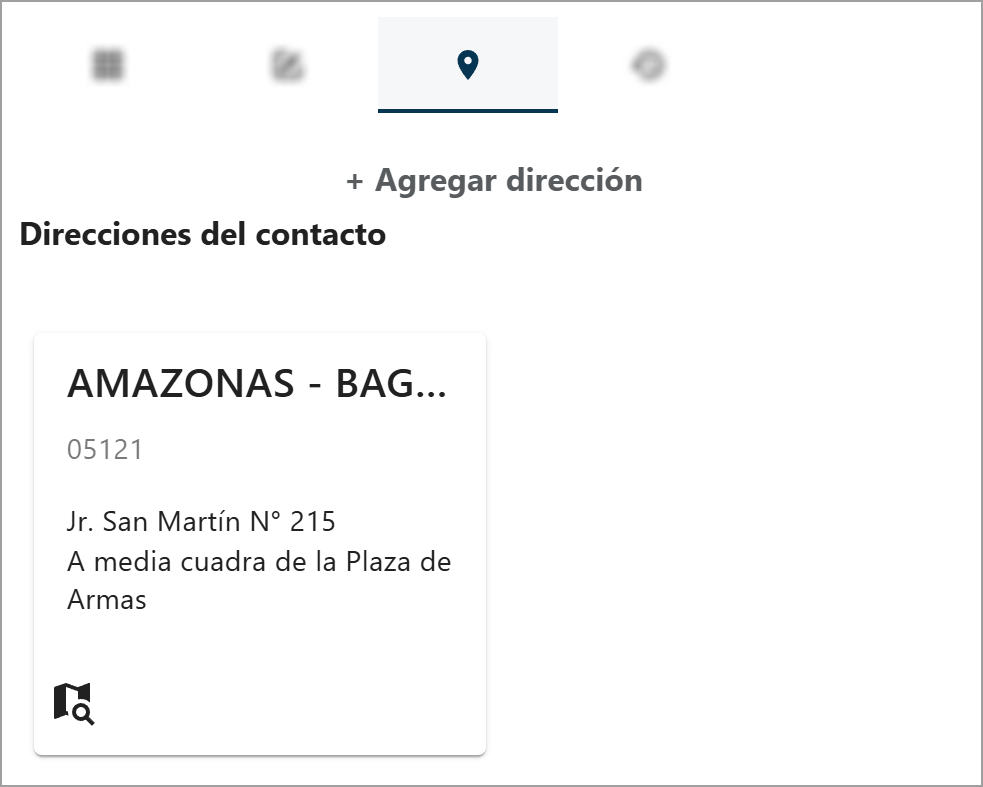
Abrir dirección en Google Maps
Para abrir la dirección en Google Maps, haga clic en el botón Ver en Google Maps. La plataforma abrirá una nueva pestaña con la ubicación del contacto en Google Maps.
Historial
La pestaña Historial le ofrece un registro completo de todas las interacciones pasadas (atenciones, llamadas, correos) que ha tenido con ese cliente.
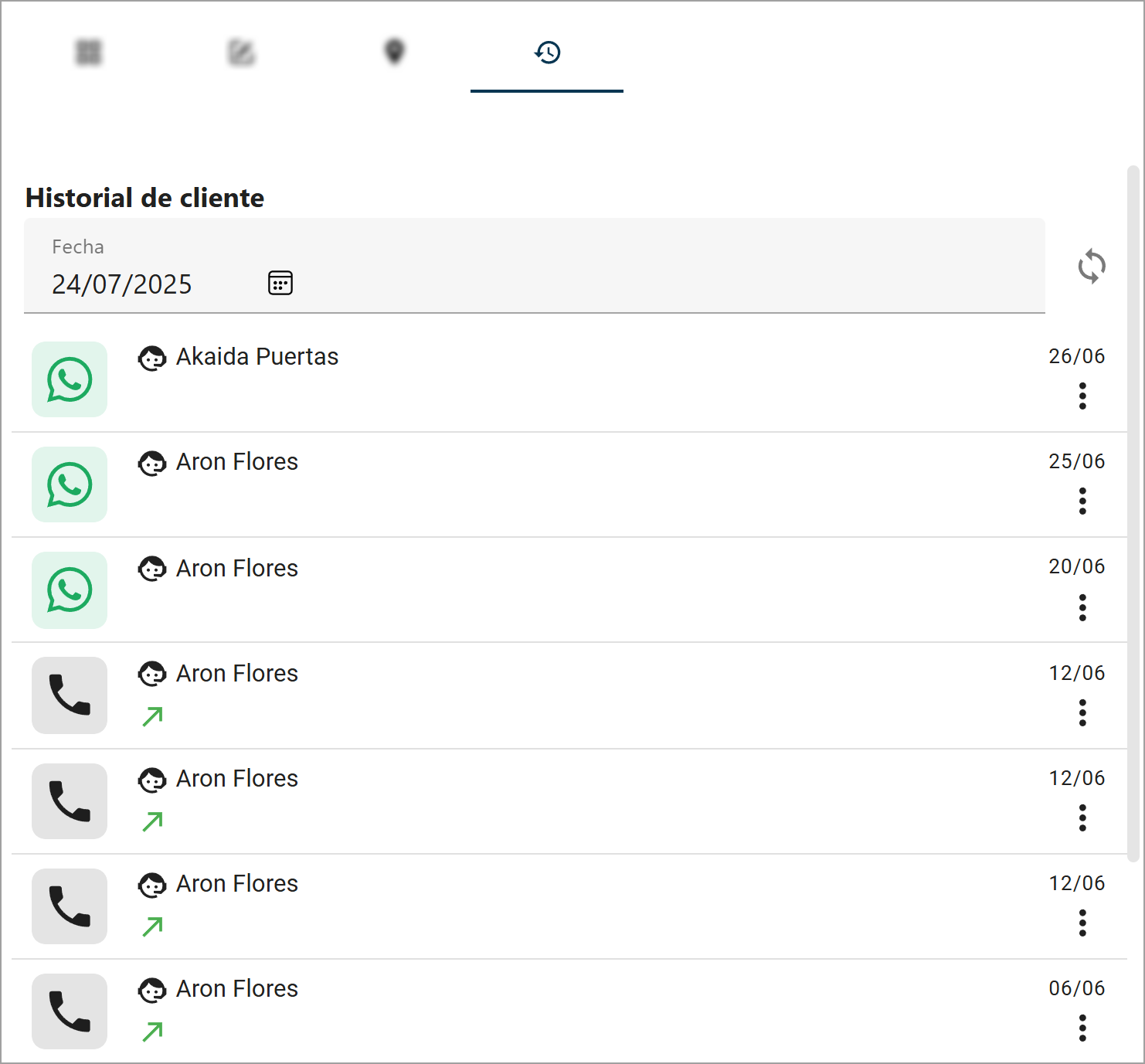
Para cada registro en el historial, puede realizar acciones específicas.
- Ubique la atención que desea gestionar y haga clic en el botón Acciones .
- Se desplegará un menú con las siguientes opciones:
- Ver Detalle
Ver detalle
Al hacer clic sobre el botón Ver Detalle se muestra una ventana emergente con la información básica del cliente y el hilo de mensajes intercambiado entre el agente y el cliente (WhatsApp, Correo, Instagram, Messenger) y el formulario guardado para el canal de telefonía.