Appearance
Agenda
La Agenda es su centro de control para todos los compromisos y seguimientos. Utilice esta herramienta para registrar eventos y recordatorios dentro de la plataforma, ya sea desde este módulo completo o desde la agenda rápida disponible durante una atención.
Todos los eventos que agende, sin importar desde dónde lo haga, se consolidarán aquí permitiéndole mantener un historial organizado y recibir notificaciones interactivas.
Vistas de la Agenda
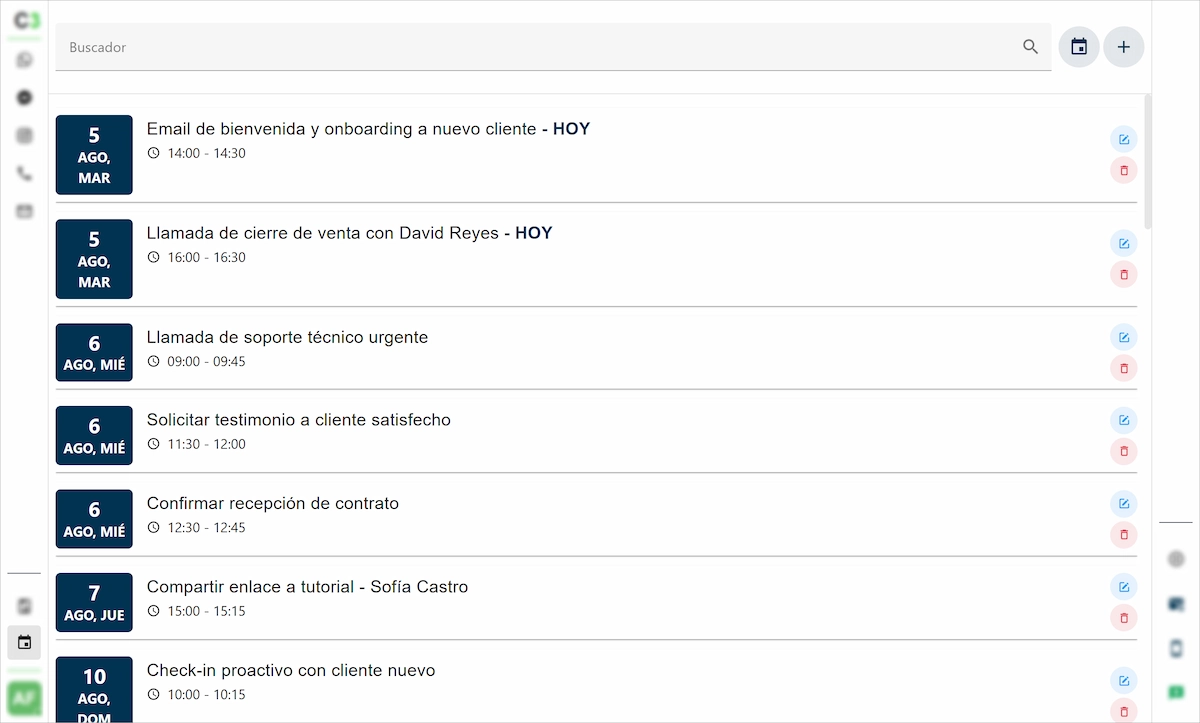
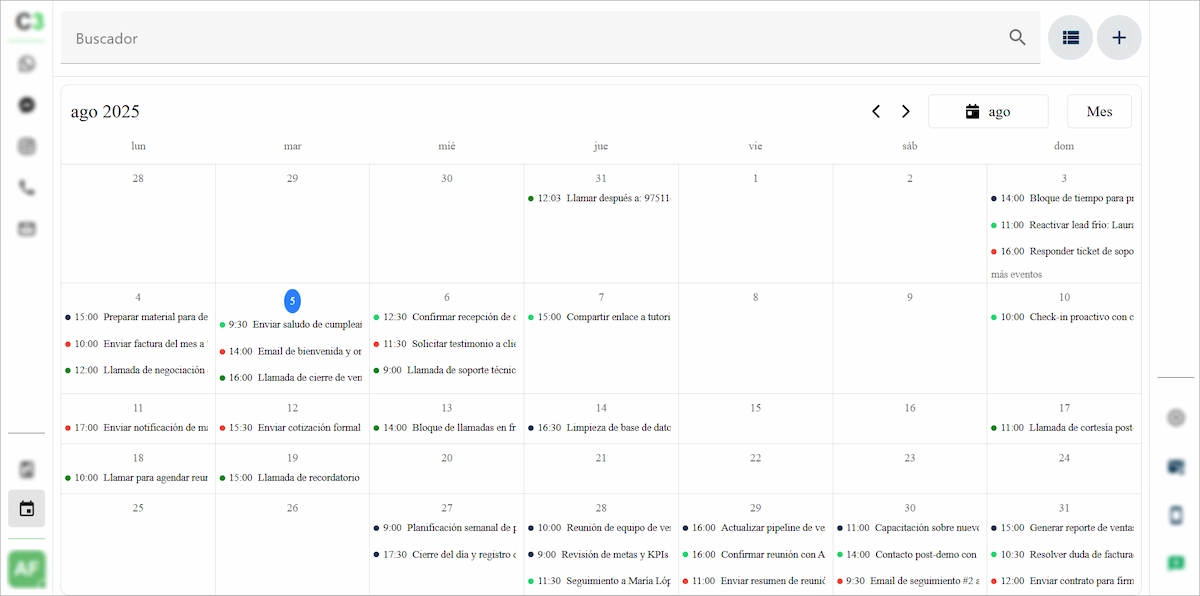
Puede visualizar sus eventos de dos maneras diferentes para adaptarse a su flujo de trabajo.
Vista de Lista: Es la vista por defecto. Muestra sus eventos de forma cronológica.
Vista de Calendario: Para una perspectiva mensual, haga clic en el icono Calendario . Esta vista le permite ver la distribución de sus eventos a lo largo del mes.
Crear evento
Para registrar un nuevo compromiso, haga clic en el botón Nuevo evento ubicado en la parte superior derecha.
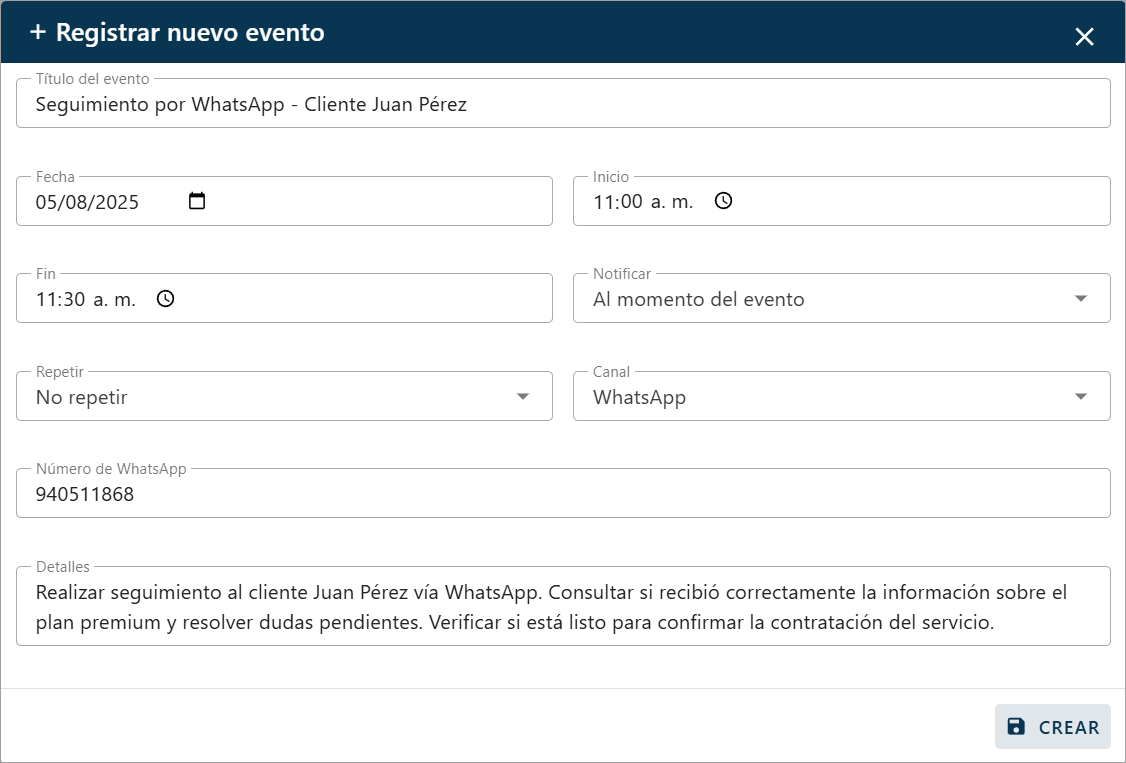
A continuación se detalla cada campo del formulario:
Titulo del evento: Escriba un nombre claro y descriptivo para identificar el compromiso.
Fecha: Seleccione la fecha en que ocurrirá el evento.
Inicio/Fin: Defina la hora de inicio y de finalización del evento.
Repetir: Seleccione la frecuencia con la que se repetirá el evento. Las opciones incluyen
No repetir,Cada día,Días laborales,Cada semanayCada mes.Canal: Asocie el evento a un canal específico como
WhatsApp,TelefoníaoCorreopara dar contexto y habilitar acciones rápidasContacto asociado: Dependiendo del canal, complete el dato del contacto (ej. Número de WhatsApp, Teléfono, Correo).
Detalles: Añada cualquier nota, instrucción o información adicional relevante.
Una vez completado el formulario, haga clic en el botón Crear para guardar el evento en su agenda.
Tras crear un nuevo evento la lista de eventos se actualizará con el nuevo evento.

Editar evento
Para editar un evento haga clic en el botón Editar . Esto abrirá el formulario y podrá modificar cualquier campo del evento seleccionado.
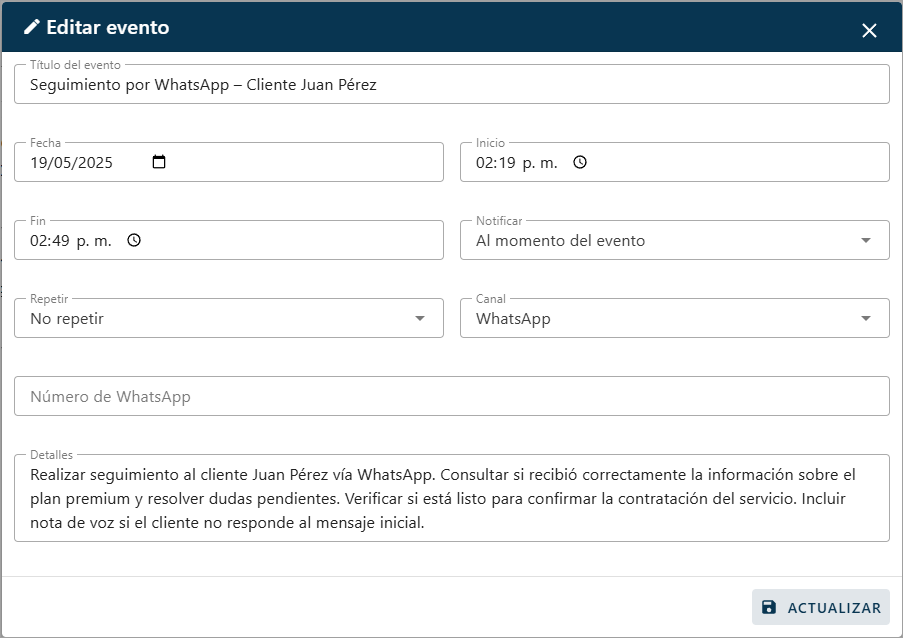
Tras realizar los cambios haga clic en el botón Actualizar para guardar los cambios.
Eliminar evento
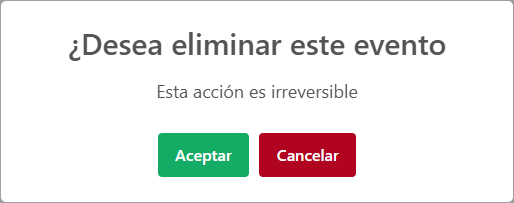
Para eliminar un evento, debe seleccionar el botón Eliminar . Esto mostrará una ventana emergente para confirmar la eliminación del evento.
Buscar eventos
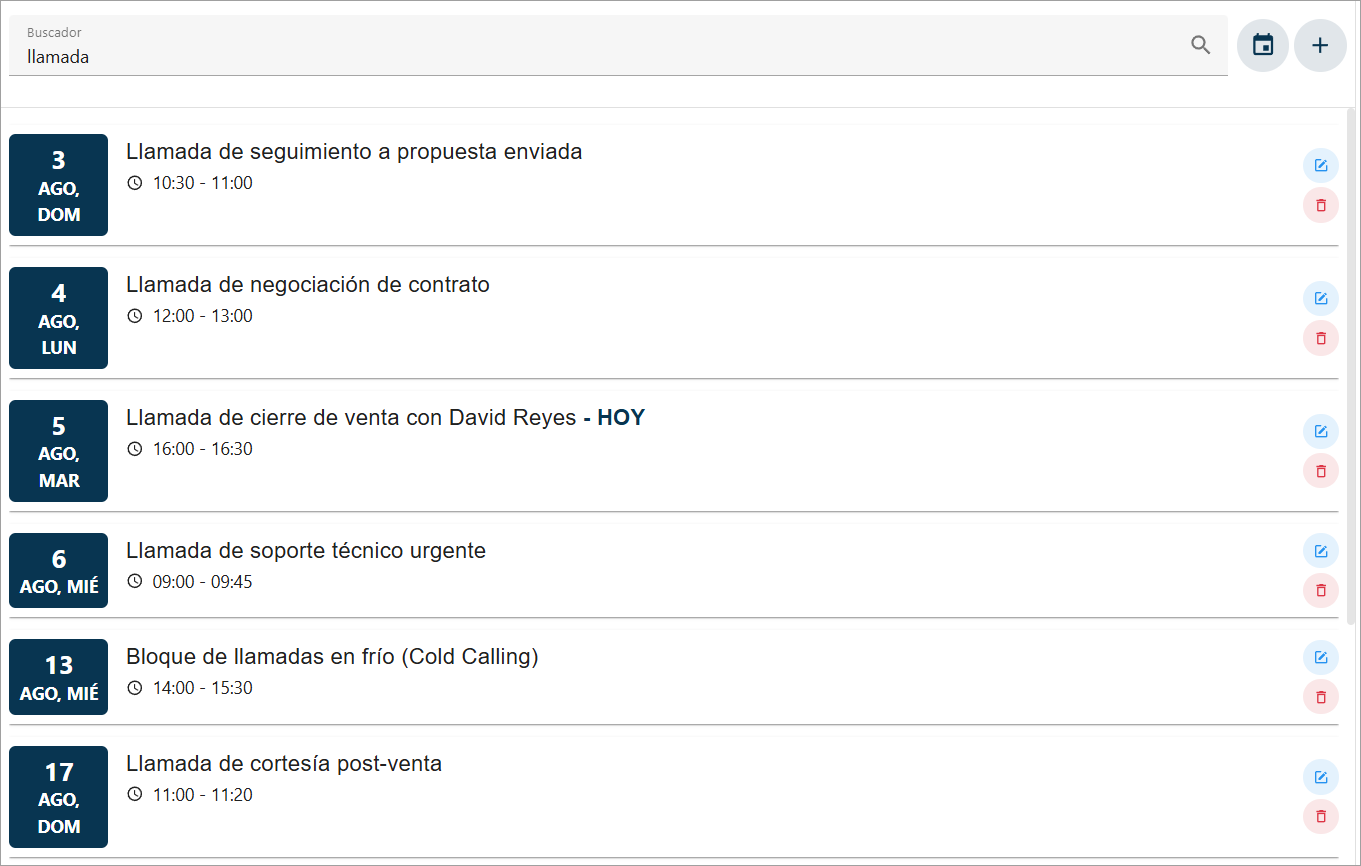
Utilice el campo Buscador en la parte superior para encontrar un evento. Puede usar términos como el titulo o descripción del evento.
Notificación de eventos
Reciba notificaciones automáticas para mantenerse al tanto de sus compromisos. La plataforma le enviará alertas para que pueda anticiparse a sus tareas o iniciar una acción inmediata, dependiendo de cómo haya configurado el evento.
Notificaciones previas al evento
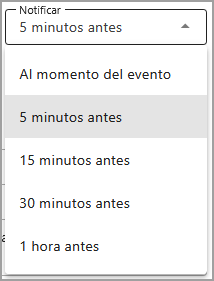
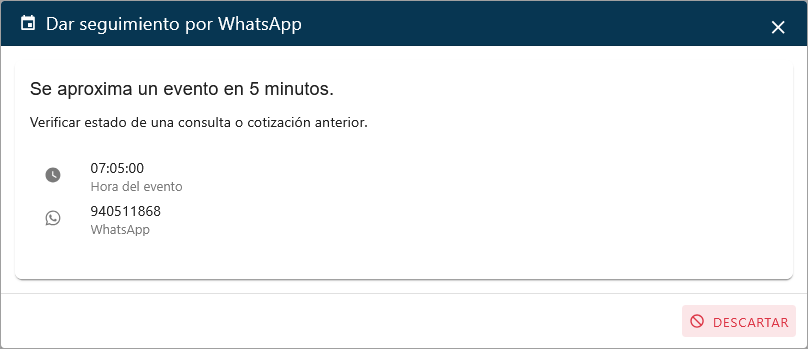
Configure una notificación previa para recibir un recordatorio simple antes de que comience un evento. Este tipo de alerta le permite anticipar la tarea, pero no incluye botones de acción.
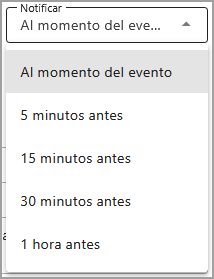
Para recibir este aviso, seleccione una opción como 5 minutos antes en el campo Notificar al crear o editar el evento.
La notificación previa incluye los siguientes datos:
Notificaciones al momento del evento
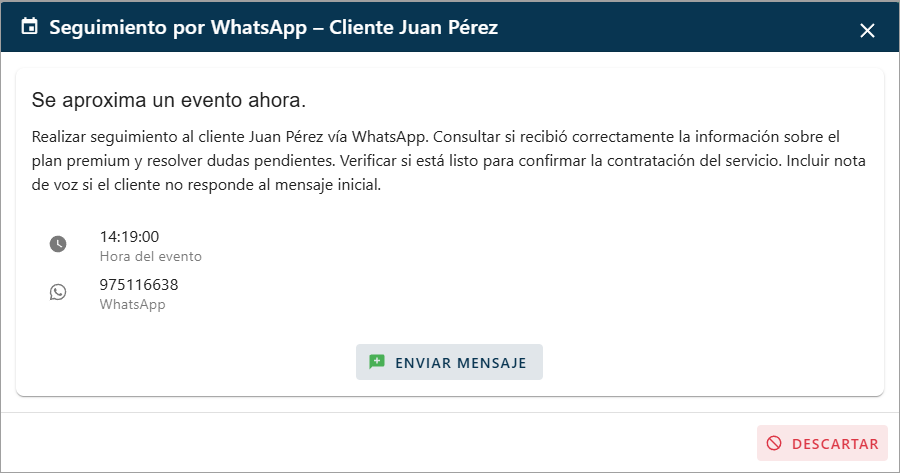
Este tipo de alerta incluye un botón de acción para que pueda iniciar una comunicación de inmediato. Por ejemplo, puede llamar a un cliente o enviar un WhatsApp directamente desde la notificación.
💡 Habilitar Notificaciones Interactivas
Para que una notificación incluya un botón de acción, debe configurar el evento de la siguiente manera:
- En el campo
Notificar, seleccione la opción Al momento del evento. - Seleccione un Canal específico (ej.
WhatsApp,Telefonía,Correo). - Complete el campo de contacto que aparece asociado al canal (ej. Número de WhatsApp, Correo).
El botón de acción cambiará según el canal que haya asociado.
Para WhatsApp
La notificación muestra los detalles del evento y el botón Enviar Mensaje para iniciar una conversación de forma inmediata.
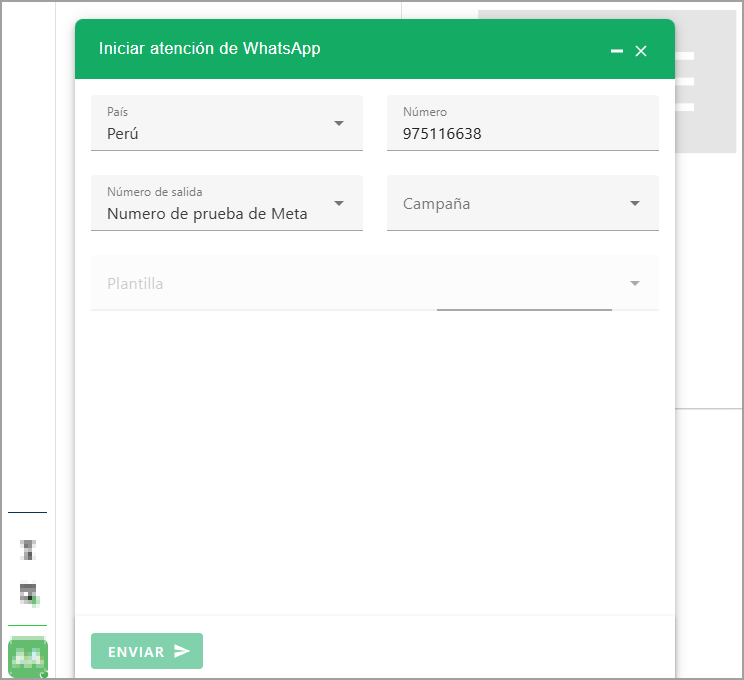
Al presionar el botón Enviar Mensaje, se abrirá un formulario para redactar y enviar un mensaje de WhatsApp relacionado con el evento. Ver más sobre Iniciar atención de WhatsApp
Para Telefonía
La notificación muestra la información del evento y el botón Llamar para iniciar la comunicación.
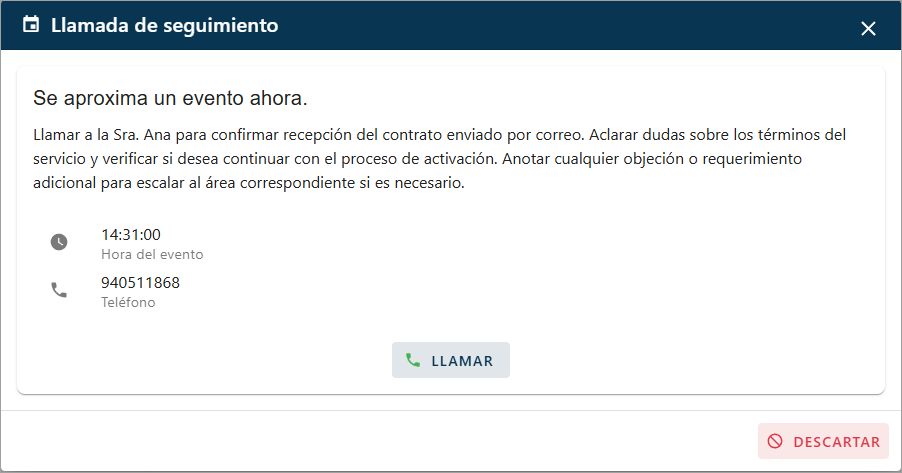
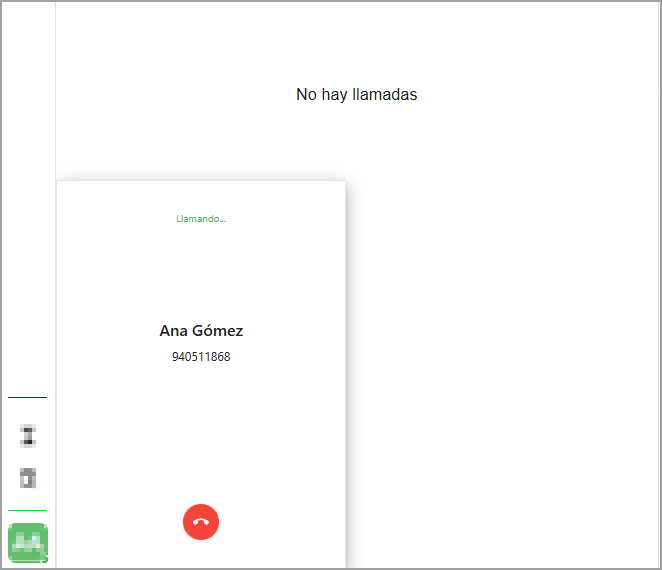
Al presionar el botón Llamar, se abrirá el webphone para iniciar la llamada al contacto asociado.
Para Correo
La notificación presenta los detalles del evento y el botón Enviar Correo para redactar un mensaje.
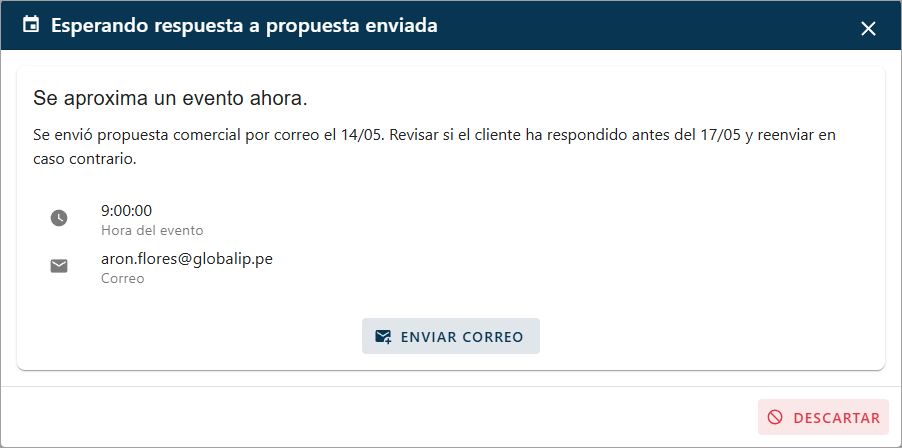
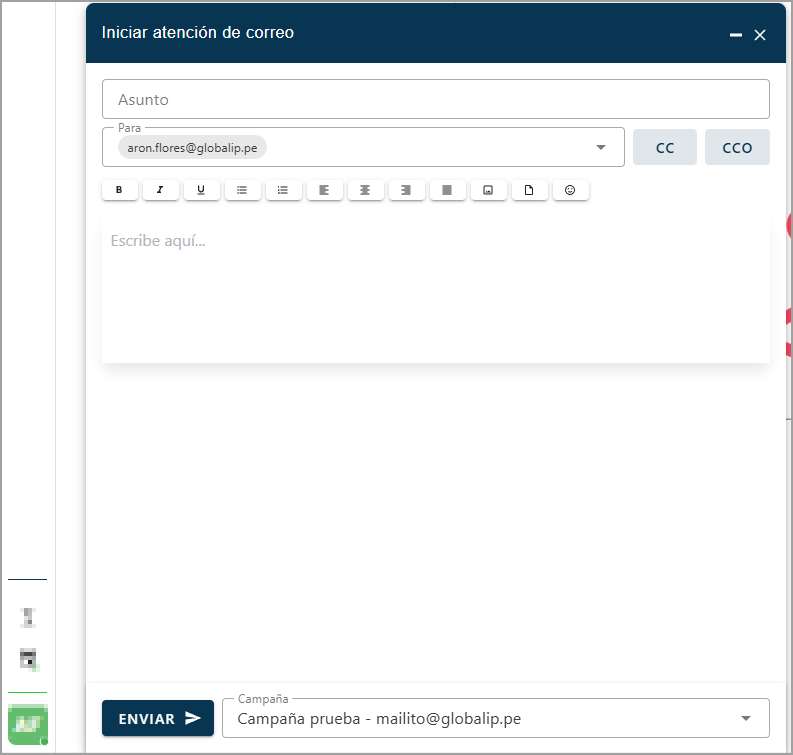
Al hacer clic en el botón Enviar Correo, se abrirá un formulario para redactar y enviar un mensaje de correo electrónico al contacto relacionado con el evento. Ver más sobre Iniciar atención de Correo