

Appearance
Panel de Agente
El panel de Agente es la interfaz gráfica donde usted gestiona las atenciones a través de los diferentes canales que provee la plataforma. Está diseñada para ser lo más sencilla e intuitiva posible, de modo que pueda obtener mejores resultados y optimizar su rendimiento en la gestión diaria.
El Panel de Agente se divide en las siguientes secciones principales:
- Menú de Navegación
- Sección de Atenciones (Abiertas o en Cola)
- Sección de Interacción con el Cliente
- Sección de Herramientas Rápidas
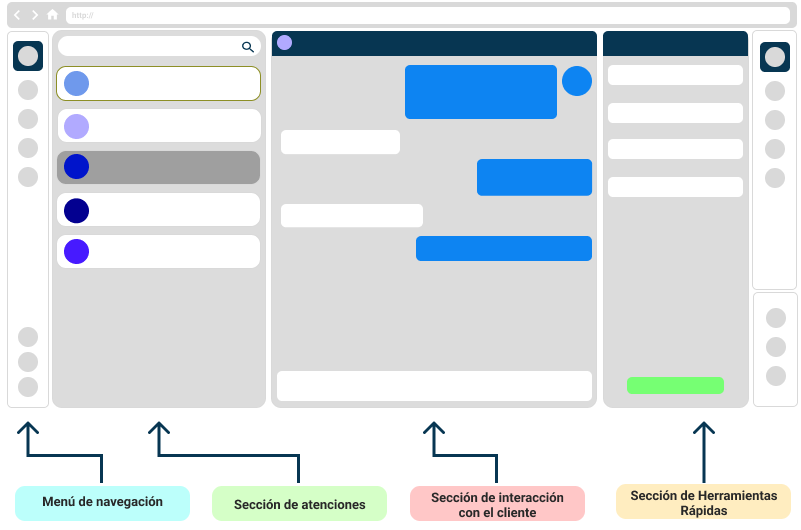
Menú de Navegación
Ubicado en el extremo izquierdo, este menú le permite moverse entre los diferentes módulos y canales de la plataforma.
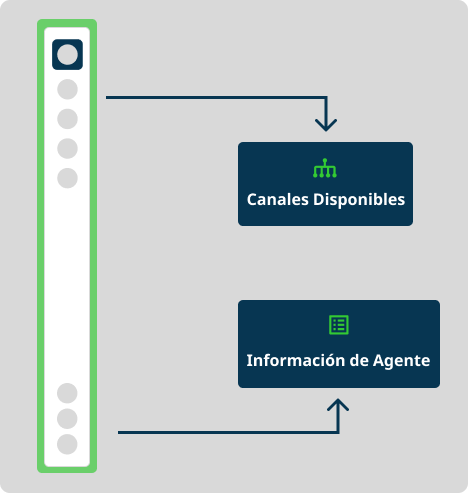
- Canales disponibles: Aquí podrá visualizar los canales optados por su negocio.
- Información del Agente: Muestra su nombre de usuario e información de perfil.
ℹ Alerta de burbuja visual
Cuando recibe un mensaje nuevo en canales como WhatsApp, Messenger, Instagram o Correo, verá un indicador rojo junto al canal correspondiente. 
Sección de atenciones (Abiertas o en Cola)
Esta es su lista de trabajo. Aquí se muestran todas las atenciones que le hayan asignado para su gestión, esta subdivido en:
- Atenciones Abiertas: Son las atenciones que usted ya ha aperturado para llevar a cabo la interacción.
- Atenciones En Cola: Son las atenciones que fueron asignadas por la campaña o asignados por transferencia directa y que aun no estan apeturadas.
Nota: En el canal de telefonía existe una variación, solo se muestran las llamadas que están activas, sin la división antes mencionado.
Sección de interacción con el cliente
Esta sección representa la interación directa con el cliente, dependiendo cual canal se trate puede variar algunas funciones internas, pero principalmente encontrará las siguientes subsecciones:
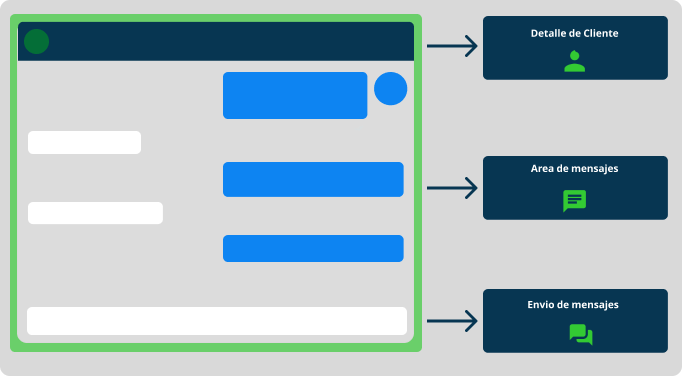
Detalle de cliente: Muestra la información básica del cliente y así mismo metadatos de la atención, como por ejemplo el nombre de la campaña, tipo de atención, identificador, etc.
Area de Mensajes: Área en donde se mustra la lista de mensajes de compartidos con el cliente.
Envío de mensajes: Es el área donde usted escribe un mensaje de texto, graba una nota de voz o adjunta archivos para enviar al cliente.
Nota: Para el canal de telefonía y correo existen variaciones en cuanto a disttibución y funciones propias del canal.
Sección de herramientas rápidas
A lado derecho de la pantalla se encuentra la barra de herramientas rápidas, la cual facilita la gestión de las atenciones dado que le permite escoger o alternar cualquier herramienta rápida sin tener que navegar a otros enlaces u otra sección.
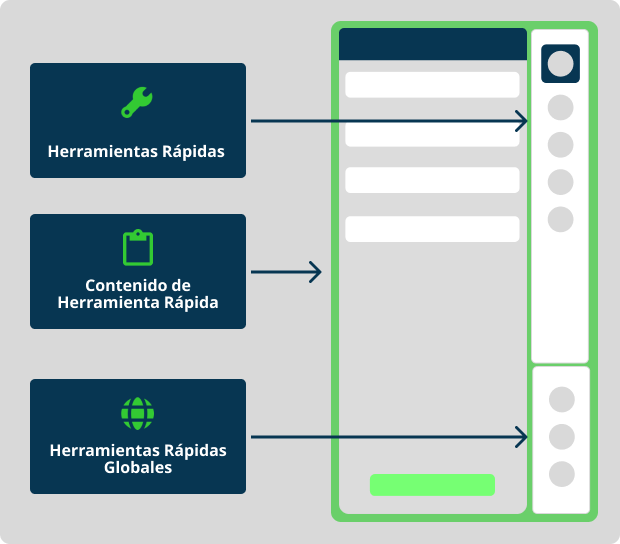
Este apartado se divide en 2 secciones:
Herramientas rápidas de atención y por canal
Ubicado en la parte superior de la barra, son herramientas dinámicas dependiendo del canal seccionado y atención aperturada, dentro ella algunas de estas pueden ser:
- Formulario de atención: Permite la recopilación de datos referente a la atención.
- Transferencia de atención: Permite realizar transferencia de la atención hacia una campaña o directamente a otro agente en específico.
- Tarjeta de Contacto: Consulte y edite los datos del cliente.
- Coincidencia de Contacto: Consulte los contactos involucrados de las atenciones.
- Historial: Revise todas las atenciones finalizadas.
- Borradores (Aplica solo en correos): Revise y edite los borradores de correo.
- Agenda rápida: Programe un recordatorio o seguimiento para el cliente.
Herramientas rápidas globales
Ubicado en la parte inferior de la barra, está presente en todo momento, permiten el uso de los mismos sin importar el canal seleccionado.
- Pausas: Suspenda temporalmente la asignación de nuevas atenciones mientras realiza tareas administrativas o toma un descanso.
- Nuevo correo electrónico: Envíe un correo electrónico a uno o varios destinatarios y genere una atención saliente directamente desde la plataforma.
- WebPhone: Realice y gestione llamadas telefónicas desde el teléfono web integrado en la plataforma.
- Iniciar atención de WhatsApp: Comience una nueva atención saliente en el canal de WhatsApp.
ℹ️ Contenido de Herramienta Rápida
Muestra la información correspondiente a la herramienta rápida que haya seleccionado.